
官網『Quick View 快速預覽視窗』設計完整攻略:中小企業如何用一個蓋板讓訪客不跳頁就下單
客戶點進商品又跳回列表、來回三次就關頁?Quick View 快速預覽視窗能把跳頁比較的挫折感壓下去。本文拆解該放哪五個核心資訊、四個常見地雷、什麼商品適合做、以及如何追蹤成效。
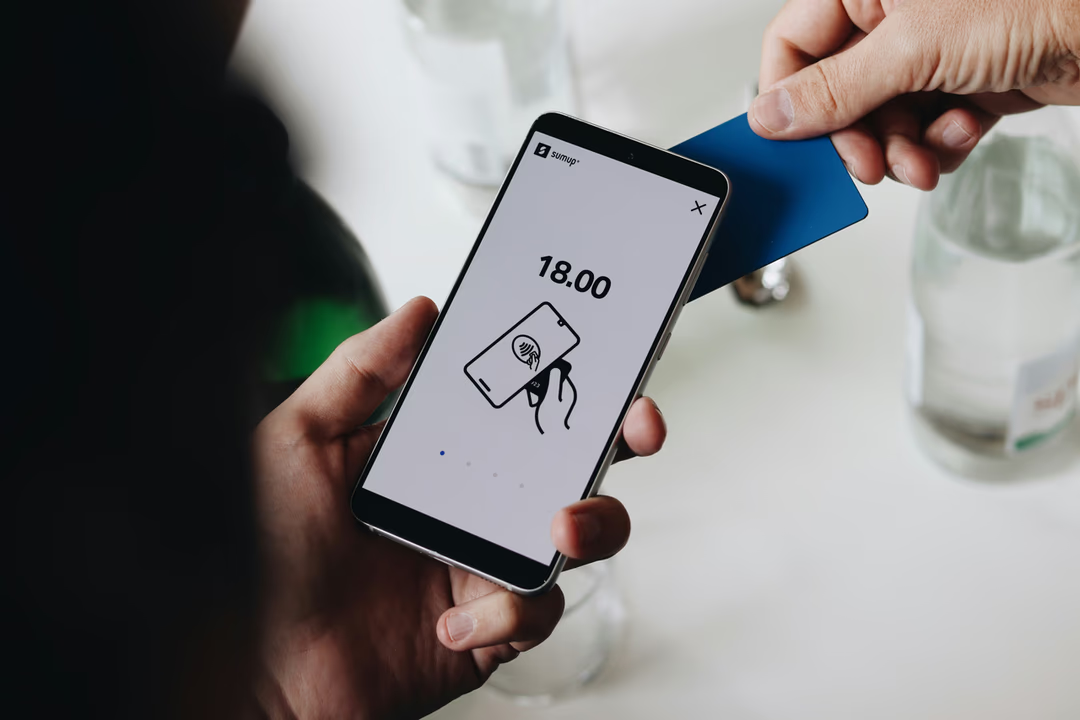
你有沒有這種經驗:明明商品列表頁做得漂漂亮亮、圖也精心拍過,但客戶滑一滑、點進一個商品、看兩眼、按上一頁、再點下一個、再按上一頁,來回三、四次就直接關掉分頁?
後台一看跳出率高得嚇人,商品頁停留時間短得可怕,明明就是「有興趣」的訪客,卻一個都沒留下來。
問題往往不在商品本身,而是「切換成本太高」——訪客每點一次「查看詳情」,就得等一次頁面重新載入、再滾回列表、再找剛剛看到哪一個。滑到第五個商品,耐心已經被磨光了。
這就是「Quick View 快速預覽視窗」要解決的痛點。用一個蓋在頁面上的小窗,讓訪客不用離開列表就能看重點、比較款式、甚至直接加入購物車。看似只是個小功能,卻能把商品瀏覽的流暢度整個拉高一個等級。
什麼是 Quick View 快速預覽視窗?
Quick View 是一種蓋在商品列表頁上的模態視窗(Modal)。訪客滑鼠移到商品卡片上(或點小圖示),就會彈出一個中等大小的視窗,裡面放商品主圖、名稱、價格、簡短描述、規格選項、加入購物車按鈕,讓訪客不用跳到獨立商品頁,就能做初步判斷。
你可以把它想成商品頁的「精華版」——不是要取代完整商品頁,而是幫訪客省下「值不值得點進去看」的猶豫時間。
為什麼中小企業用得上這個功能?
Quick View 早期是大型電商(Amazon、Shopee 這種)為了處理海量商品才發展出來的。但中小企業其實更需要,原因有三:
第一,商品數量中等、單價敏感的最受用。如果你賣的是 30-200 個 SKU、客戶會在幾個相似款式間比較的商品(例如:手工皮件、居家小物、選品家具、烘焙禮盒),訪客一定會來回切換比較。傳統跳頁流程會讓比較過程變得痛苦,Quick View 直接把「比較」變成「同一個畫面內切換」,成交率會明顯拉高。
第二,行動裝置的頁面切換代價比桌機更高。手機用戶點「查看詳情」→頁面重載→滑到底看資訊→按返回→畫面卻跳回列表頂端,得重新滑到剛剛的位置——這種挫折感會直接把人趕跑。手機版 Quick View(通常做成從底部滑上來的抽屜)能大幅改善這個問題。
第三,商品頁載入慢的網站救急神器。如果你的商品頁有大圖、影片、評論、推薦區塊,一頁載入要 3-5 秒,Quick View 只載入必要資訊(圖片、名稱、價格、按鈕),開啟速度可以壓到 1 秒內。訪客在願意等待的耐心範圍內做完決定,就會下單。
Quick View 該放哪五個核心資訊?
設計 Quick View 最容易犯的錯,就是「把整個商品頁塞進小視窗」。這樣不但畫面雜亂,載入也慢,反而失去 Quick View 的意義。正確做法是只放五樣東西:
1. 商品主圖(可切換 2-4 張)。主圖要放最能代表商品的角度,下方放小縮圖讓訪客切換 2-4 張補充圖(正面、側面、細節、情境圖)。不要放到 8 張、10 張——那是完整商品頁該做的。
2. 商品名稱與價格。字要夠大,價格更要顯眼。如果有折扣,把原價和折後價一起放,用刪除線標示原價。
3. 一段短描述(30-60 字)。不是把整個商品說明貼上來,而是抓出「這個商品最想讓客戶記住的一句話」。例如「日本進口栃木植鞣革,越用越有味道,兩年終身保修」——一句話就把材質、質感、售後都說完了。
4. 規格選項(顏色 / 尺寸 / 口味)。如果商品有變體,Quick View 一定要放選項,這是 Quick View 最有價值的地方——讓訪客不用跳頁就能切換規格看價格變化。
5. 加入購物車 / 立即詢問按鈕。按鈕要大、要顯眼、要跟品牌主色一致。旁邊可以放一個「查看完整商品頁」的次要連結,給想看更多資訊的訪客一個出口。
Photo by Igor Miske on Unsplash
四個常見設計地雷,做錯反而勸退客戶
Quick View 是把雙面刃,做對能提升轉換,做錯反而讓訪客更煩躁。這四個地雷特別要避開:
地雷一:開啟方式讓人誤觸。如果 Quick View 是「滑鼠移過去就自動彈出」,桌機用戶會被彈窗連續攻擊——滑到列表頂端就跳一個、滑下來又跳一個,比廣告還煩。建議做法:桌機版在商品卡右上或圖片中央放一個「👁 快速預覽」小圖示,點了才彈;手機版直接不做懸浮效果,用長按或專門按鈕觸發。
地雷二:關閉按鈕不明顯。Quick View 開啟後,訪客要能一秒找到關閉方式。右上角一定要有明顯的「×」按鈕,點視窗外的暗色遮罩也要能關閉,按 ESC 鍵也要有效。這三個都要做,因為不同人習慣不同。少一個,就會有訪客卡在視窗裡找不到出路,最後直接關分頁。
地雷三:開啟太慢或動畫拖泥帶水。Quick View 開啟時如果要等 2 秒以上,或動畫做得很花俏(旋轉、翻轉、彈跳),訪客的注意力早就飄走了。目標是:點下按鈕到視窗完全出現,控制在 300 毫秒內。動畫用簡單的淡入 + 微幅縮放就夠了,不要炫技。
地雷四:手機版直接把桌機視窗縮小。桌機的 Quick View 是「浮在中央的中型視窗」,手機如果直接照搬,會變成邊邊角角一堆空白、字小到看不清楚。手機正確做法是做成「從底部滑上來、佔螢幕 80-90% 高度的抽屜(Bottom Sheet)」,這樣觸控範圍剛好、可以雙手操作、關閉也直觀(下滑或點頂端 ×)。
什麼商品「適合」、什麼「不適合」做 Quick View?
不是所有商品都該做 Quick View,這個功能有它的甜蜜點:
適合做的商品類型:單價低到中等(500-5000 元)、視覺占決策比重高、規格選項不複雜、客戶會多款比較的品項。例如:服飾配件、手工商品、烘焙食品、居家小物、文具禮品、寵物用品。這些商品客戶決策快、需要看實體感、規格單純,Quick View 剛好貼合他們的購買節奏。
不適合做的商品類型:單價高(10 萬以上)、需要大量說明的商品,例如:家具、機械設備、客製化服務、專業器材。這些商品客戶決策慢、需要完整規格書、通常會多次進出商品頁研究,用 Quick View 反而顯得草率。這類商品應該把重點放在「詳盡的完整商品頁」,甚至加上下載規格書、預約諮詢等 CTA。
另一個判斷法:如果你的商品頁跳出率高、單品瀏覽時間短、返回列表比例高,通常適合做 Quick View;如果訪客會在商品頁停留 3 分鐘以上、會滑到底看完所有資訊,那 Quick View 反而多餘。
Photo by Ze Vieira on Unsplash
成效追蹤:這三個數字看有沒有做對
Quick View 做完不能就放著,一定要看數據才知道有沒有幫到你。三個關鍵指標:
Quick View 開啟率。看看訪客到底有沒有在用這個功能。如果開啟率低於 5%,可能是圖示不明顯、位置太隱藏,需要調整。健康的開啟率通常在 15-30% 之間。
Quick View 到加購物車的轉換率。用 GA4 事件追蹤「開啟 Quick View」跟「加入購物車」的漏斗。如果開了很多次但加購物車比例很低(低於 5%),可能是資訊呈現不夠、按鈕不夠顯眼;如果轉換率高(10% 以上),就代表 Quick View 有真的幫訪客加速決策。
整體商品列表頁的跳出率變化。對比做 Quick View 之前跟之後,商品列表頁的跳出率、頁面停留時間、單次工作階段瀏覽的商品數,這三個都應該往好的方向移動。如果沒有明顯改善,就要回頭檢視 Quick View 本身的設計是否有問題。
結語:Quick View 不是萬靈丹,是節奏加速器
Quick View 這個小小的功能,本質上是在做一件事——把訪客的購物節奏往前推一步。從「猶豫要不要點進去」變成「順手看一眼」,從「跳頁再返回」變成「同頁快速比較」。節奏對了,成交率自然會上來。
但也要提醒一句:Quick View 不能救回一個資訊薄弱的商品頁、也不能挽回一張品質很差的商品照。它是加速器,前提是你原本的商品內容已經做到位。如果商品頁本身就很有說服力,Quick View 就是把說服力更快傳達給訪客的橋樑。
如果你的官網剛好符合上面說的「甜蜜點」——商品數中等、單價敏感、客戶會多款比較——那 Quick View 絕對值得投資。開發成本不算高,但對客戶購物體驗的提升相當明顯。下次改版時,把它列進評估清單裡,會是個 CP 值很不錯的功能升級。