
官網『行動版底部導覽列』(Mobile Bottom Nav Bar) 設計完整攻略:中小企業如何用一排底部小圖示,把七成滑手機的訪客留在你的網站
手機訪客佔七成以上,一根拇指決定你的成交。教你用底部導覽列把「詢價」「LINE」「電話」永遠固定在拇指可及範圍,訪客不再滑到迷路。

先講重點:滑手機的訪客,只用「一根拇指」決定要不要跟你聯絡
我們接過不少中小企業官網案,最常聽到老闆抱怨的一句話是:「電腦版看起來明明很漂亮,怎麼手機版來的詢問單這麼少?」
翻開 GA4 一看,通常七成以上流量來自手機,但轉換率只有電腦版的一半甚至三分之一。原因很簡單:電腦是滑鼠 + 大螢幕,手機是拇指 + 六吋螢幕。你在電腦版精心設計的右上角「聯絡我們」按鈕,到了手機版被塞進漢堡選單裡,訪客要按兩下才找得到。中間只要有 0.5 秒的猶豫,這張單就跑了。
這時候「行動版底部導覽列」(Mobile Bottom Navigation Bar) 就是最直接的解法——一排永遠固定在螢幕下方、拇指伸手就到的小圖示,把「詢價、LINE、電話、首頁、目錄」這五件最重要的事,變成訪客不用思考就能點的動作。這篇文章我把中小企業做官網時該怎麼設計這條底部導覽列,一次講清楚。
Photo by Marco Palumbo on Unsplash
為什麼底部比頂部好?從人體工學開始說
先問一個問題:你自己拿手機的時候,拇指最容易點到的區塊在哪裡?答案是螢幕下方三分之一。這是所謂的「拇指熱區 (Thumb Zone)」,Steven Hoober 早在 2013 年就針對上千名手機使用者做過統計,結論是:單手握持時,畫面下半部才是拇指自然可及的範圍,上半部反而要挪動整支手機才點得到。
而過去我們習慣把選單放頂部,是因為早年的 Web 是從桌機延伸過來的。但現代 App 早就把主要導覽移到底部——打開 Instagram、YouTube、Threads、蝦皮、LINE,全部都是底部導覽列。這不是流行,是使用者行為研究出來的最佳解。
把官網也做成 App 那樣的底部導覽列,好處有三個:
第一,拇指不用移動,點擊率提升。Baymard Institute 的手機 UX 研究顯示,把主要 CTA 從頂部搬到底部固定列,行動版轉換率平均提升 20% 到 40%。第二,訪客滑到哪都看得到聯絡管道。不管在首頁、內頁還是文章底部,那條列永遠在。第三,符合訪客的心智模型。大家都在用 App,一看到底部有一排圖示就知道那是導覽,不用學習成本。
中小企業的底部導覽列該放哪 5 顆按鈕?
這是最多老闆會問的問題:「所以我要放幾顆?放什麼?」我的答案是絕對不要超過 5 顆,最好是 3 到 4 顆。理由是手機螢幕寬度平均 375 到 414px,扣掉安全邊距,一顆按鈕實際能佔的寬度大概 75px。放 6 顆就太擠、點錯機率大增;放 4 顆最舒服,每顆有充足的可點擊區域。
那 4 顆該放什麼?按中小企業(服務業、B2B、零售通用)優先度排序:
第 1 顆:LINE 官方帳號。台灣人習慣用 LINE 溝通,這顆的點擊率通常是所有按鈕之首。連到你的 LINE 官方帳號連結(例如 https://line.me/R/ti/p/@你的ID),開手機就直接跳到 LINE App,一秒加你為好友。
第 2 顆:撥打電話。用 tel: 協定,例如 <a href="tel:0233112200">。訪客點下去手機直接跳出撥號畫面,尤其對 B2B、保全、家電維修、餐飲訂位這種「需要立刻講到人」的產業超級有效。
第 3 顆:詢價 / 聯絡表單。連到你網站的聯絡頁面,用一個信封或問號圖示。對於單價高、需要客製報價的業務(例如網站設計、系統開發、園藝工程),這是最重要的線索來源。
第 4 顆:首頁 / 產品目錄。這是「找路」用的,讓訪客不管滑到哪都能快速回到起點。用房子或選單圖示。
如果一定要放第 5 顆,可以是「我的最愛」「購物車」「預約」,看你的商業模式決定。但寧可少一顆做得清楚,也不要塞到擠成一團。

Photo by Balázs Kétyi on Unsplash
設計細節:圖示 + 文字比純圖示好用 3 倍
很多設計師為了「乾淨」,會把底部導覽列做成純圖示、不放文字。這是新手常犯的錯誤。Google Material Design 跟 Apple HIG 都明文建議:底部導覽列的每顆按鈕,圖示下方要放 1 到 2 個中文字的說明。
為什麼?因為圖示的辨識度沒有你想像的高。一個信封圖示,訪客可能以為是 Email、也可能以為是私訊;一個問號圖示,可能是 FAQ、也可能是客服。加上「聯絡」「電話」「LINE」「首頁」這種明確文字,訪客不用思考就知道要按哪一顆。
其他設計細節,我列幾個中小企業最常忽略的:
按鈕高度至少 56px。這是符合手指觸控最小尺寸的行業標準,太小容易點錯。整條底部列建議 64px 到 72px 高。
顏色要有反差但不要太搶眼。底色用白色或深灰、圖示用品牌主色,避免整條列跟頁面配色打架。CTA 最重要的那顆(例如 LINE 或詢價)可以做成彩色實心按鈕,其他做成線稿圖示,形成視覺主從。
在文章頁要能隱藏或縮小。訪客在看你的部落格長文時,一直有一條列擋在下面會影響閱讀。做法有兩種:一是往下滑時自動隱藏、往上滑時再出現(LINE Today 就是這樣);二是加一顆小箭頭讓訪客手動收合。
iOS 底部要留 Safe Area。iPhone X 之後的機型底部有 Home Indicator 那條橫線,做網頁時要用 CSS 的 env(safe-area-inset-bottom) 保留 34px 的邊距,不然圖示會被那條線壓到。
當前頁面要有 Active 狀態。訪客在首頁時,「首頁」那顆要變色或加底線,讓他知道自己在哪。這個小細節能大幅降低「我剛剛按了什麼」的認知負擔。
什麼樣的網站不適合放底部導覽列?
誠實講,不是所有網站都該做這條列。三種情況我不建議:
純文字型部落格。訪客的目的是安靜讀文章,一條固定的列會壓縮閱讀空間、影響體驗。這種站建議只在文章結束時出現 CTA 就好。
電腦版流量佔七成以上的 B2B 網站。例如工業設備、大型系統整合,客戶通常在辦公室用電腦研究,那條列做出來沒人用還浪費開發成本。
需要沉浸感的作品集網站。例如攝影師、動畫工作室,滿版影片跟大圖是主角,多一條底部列會破壞氛圍。這種站建議做成「捲動時淡入淡出」的智慧型。
反過來說,這幾種站強烈建議一定要做:本地服務業(餐飲、美容、家電維修)、電商、房仲物件頁、教育課程頁、活動報名頁、B2C 產品官網。手機流量高、需要快速促成聯絡或下單的網站,這條列的投報率是官網所有元件裡最高的之一。
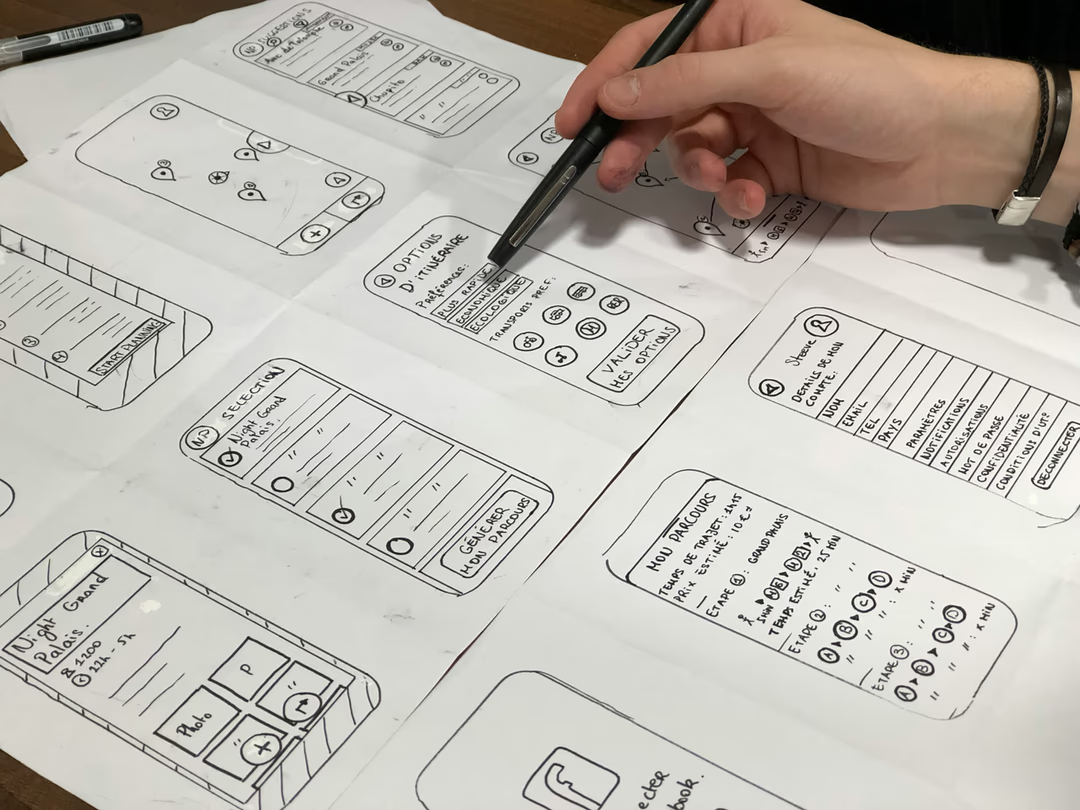
Photo by Amélie Mourichon on Unsplash
技術實作:一段 CSS 搞定,不需要外掛
做官網底部導覽列不需要買昂貴的外掛,用純 HTML + CSS 就能搞定。核心結構大概長這樣:容器用 position: fixed; bottom: 0; left: 0; right: 0; 讓它永遠貼在畫面下方;裡面用 Flexbox 讓 4 顆按鈕平均分配寬度;每顆按鈕包一個 SVG 圖示跟一個文字 span,圖示 24px、文字 11 到 12px。
WordPress 站可以用簡單的 Elementor 佈景搭配 Custom CSS,或是找有支援 Sticky Footer 的主題。Shopify、Wix 這類 SaaS 平台大多有內建的「行動版底部列」設定。純客製化的站直接寫進 layout.vue 或 _app.tsx,加一個 media query 判斷寬度小於 768px 才顯示,電腦版就藏起來。
比較容易踩的坑有兩個:一是 z-index 沒調好,被彈窗蓋住;建議底部列給 z-index: 40、彈窗給 z-index: 50。二是頁面內容底部沒有留 padding,最後一段文字會被那條列蓋住看不到;記得在 body 或主 container 加 padding-bottom: 80px。
結語:先做一個,測兩週,看數據再優化
如果你的官網手機轉換率一直不理想,別再拖了,這週就把底部導覽列做起來。不用一次追求完美,先做一個基本版:LINE、電話、詢價、首頁 4 顆,掛上去跑兩個星期,比對 GA4 的手機轉換率跟聯絡表單送出數,數字通常會給你驚喜。
之後再依照點擊熱圖決定哪顆該放大、哪顆該換位置。UI 設計的重點從來不是「一次做到完美」,而是「快速上線、根據數據迭代」。這條看似小小的底部列,對中小企業來說可能是接下來三個月接單量翻倍的關鍵。
如果你的網站是我們奧隆做的,或想升級官網的行動版體驗,歡迎直接透過官網詢價表單聯絡我們,我們會依照你的產業跟客戶輪廓,給你最合適的底部導覽列設計建議。