
官網『日期選擇器』(Date Picker) 設計完整攻略:中小企業如何用一個小月曆把預約表單的流失率壓到最低
客戶在預約表單卡在日期欄就直接關掉?日期選擇器是官網最常被隨手一插、卻決定詢問單成敗的關鍵元件。本篇拆解五種日期選擇器型態、手機版必做的四件事,以及不同產業該怎麼配。
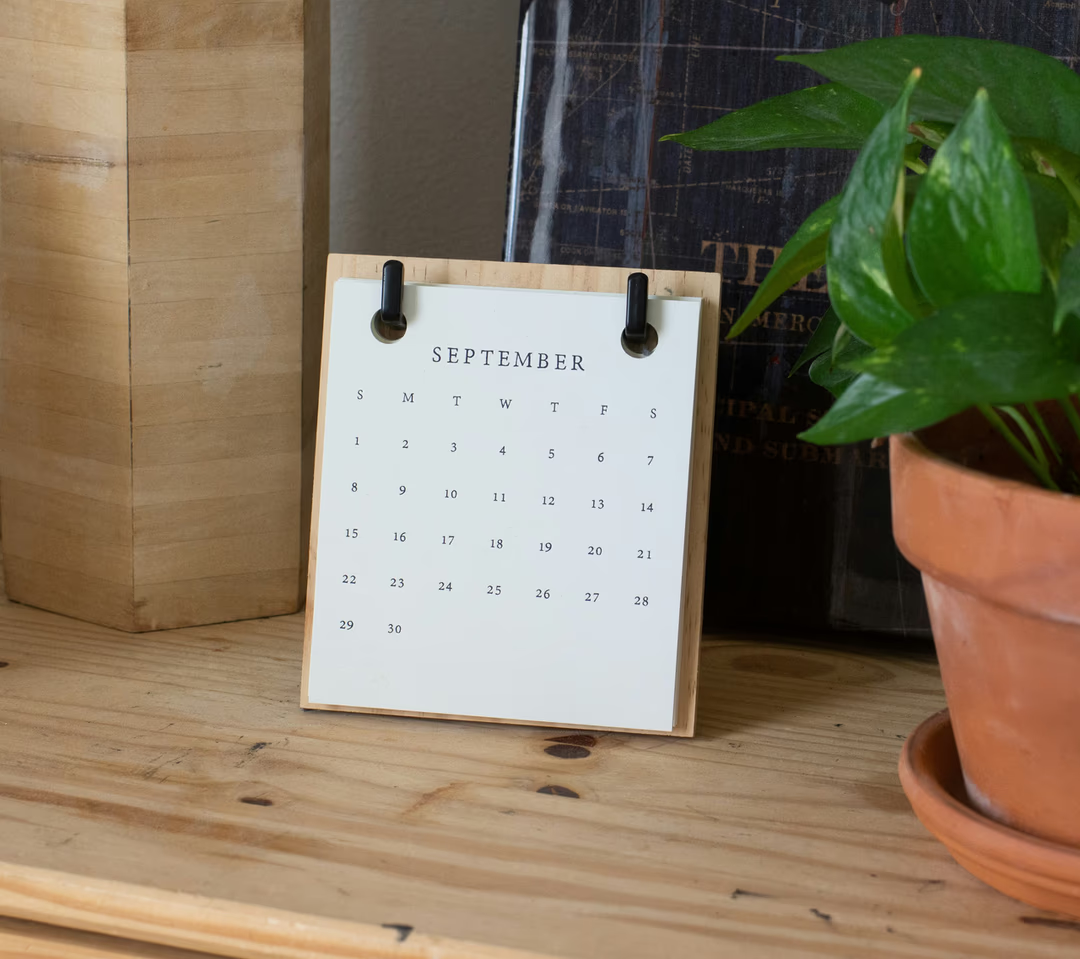
你以為只是個「選日期」的小框?其實它決定了預約會不會成立
有一個場景老闆一定不陌生:客戶在你官網好不容易點了「線上預約」,準備要挑一個看診、看車、看門市、拍照、參觀樣品屋的時間。結果他點到日期欄,跳出來的是一個 1990/01/01 的空白格,要他自己 key「2026-08-15」——然後他 key 錯格式,送出被擋,再回頭改,改到一半直接關掉頁面,你就少了一張詢問單。
這個小小的「日期選擇器」(Date Picker),是台灣中小企業官網最常被隨手一插的元件,也是最常悄悄把訂單擋在門外的元件。它同時牽涉三件事:使用者體驗(好不好選)、資料正確性(後台會不會收到亂碼)、行動裝置友善度(手機能不能按)。而這三件事只要有一件沒做好,你的預約表單、活動報名、線上訂位、詢問行程的功能,就會默默地漏水。
這篇我用實戰角度,把日期選擇器該注意的所有細節、常見錯誤、以及在什麼場景要選哪一種樣式,一次講清楚。看完你就知道你官網那顆日期框,到底該不該重做一次。
Photo by Blessing Ri on Unsplash
一、先分清楚:你需要的是哪一種日期選擇器?
很多老闆會直接跟工程師說「加個日期選擇器」,結果拿到的可能根本不是你要的。日期選擇器其實至少有五種型態,用錯場景會很痛:
1. 單一日期選擇器(Single Date Picker)
最常見,就是「選一天」。用在生日欄位、單次預約、活動報名日期。長得像一個小日曆,點一下彈出月曆,選一天就關。
2. 日期區間選擇器(Date Range Picker)
用在「入住日~退房日」、「租借起日~還日」、「活動起訖」。要能同時記錄兩個日期,並在月曆上把中間的天數用底色標示出來。民宿、租車、設備租借、旅遊業一定要用這種。
3. 日期+時間選擇器(Date Time Picker)
用在需要精確到「幾點幾分」的預約,例如美髮沙龍、醫美療程、汽車美容、教練課、看屋。選完日期後要再選時段。
4. 時段預約選擇器(Time Slot Picker)
這已經超越單純的日期選擇,它會顯示「這一天還有哪些時段可以預約」,並把已被預約的時段畫成灰色。餐廳訂位、看診預約、看屋預約幾乎都是這種形式。它需要跟後台的預約系統打通,難度較高,但轉換率的差距是天壤之別。
5. 快速選項按鈕(Preset Buttons)
不是完整的日期選擇器,但常常搭配使用。例如「今天/明天/後天」、「本週/本月/上個月」的快速按鈕。做內部報表、後台查詢時很好用,也可以放在報價單詢問表單裡(例如「希望多久內施工:一週內/一個月內/不急」)。
判斷原則:問自己「使用者到底要表達什麼?」。生日就用單日、住宿就用區間、預約就用日期+時段。搞錯的話,客人會覺得「怎麼這麼難用」,就直接關掉了。
二、桌機版:那個彈出月曆,你設計對了嗎?
桌機的日期選擇器幾乎都是「點欄位 → 彈出月曆」的模式。看起來簡單,但地雷特別多。
1. 月曆一週從星期幾開始?台灣人請用星期一或星期日,別搞歐美格式
很多 UI 元件庫預設從「星期一」開始(歐洲格式)或從「星期日」開始(美國格式)。台灣其實兩種都有人用,但重點是:要跟你官網其他行事曆、部落格日期、後台一致。不要首頁一個格式、預約表單一個格式,客戶會困惑。
2. 月份要能快速切換
不要只給「上一個月/下一個月」的左右箭頭。至少加一個「點擊月份/年份可跳選」的功能。例如客人要預約半年後的健檢,你不能讓他按 6 次「下一月」箭頭——那就是設計失敗。理想的作法是點擊「2026 年 8 月」四個字,跳出可以直接選年份與月份的兩欄。
3. 不能預約的日期必須明顯灰掉
週日休診、國定假日公休、過去的日期、額滿的日期,這些「不能選」的日期一定要視覺上明顯區隔——通常是淺灰色文字+滑鼠變成禁止符號+點下去沒反應。如果不做,客戶會選了一個週日,送出後才收到「該日不營業」的錯誤,體驗超差。
4. 今天要有明顯標示
今天這一格通常會加個圓圈邊框或不同底色,讓客戶有時間定位感。這是小細節,但缺了它,客戶會下意識覺得「這網站怪怪的」。
5. 已選的日期要在欄位裡顯示清楚,格式要人性化
選完後不要在欄位裡塞「2026-08-15T00:00:00.000Z」這種格式(工程師常常忘記轉換)。要顯示「2026 年 8 月 15 日(週六)」或至少「2026/08/15 (六)」,讓客戶一眼確認自己選對了。
三、手機版:這才是你官網最該優先處理的戰場
台灣有超過 70% 的官網流量來自手機。而手機版的日期選擇器,是最容易「桌機版做得很漂亮、手機版卻爛到爆」的元件。
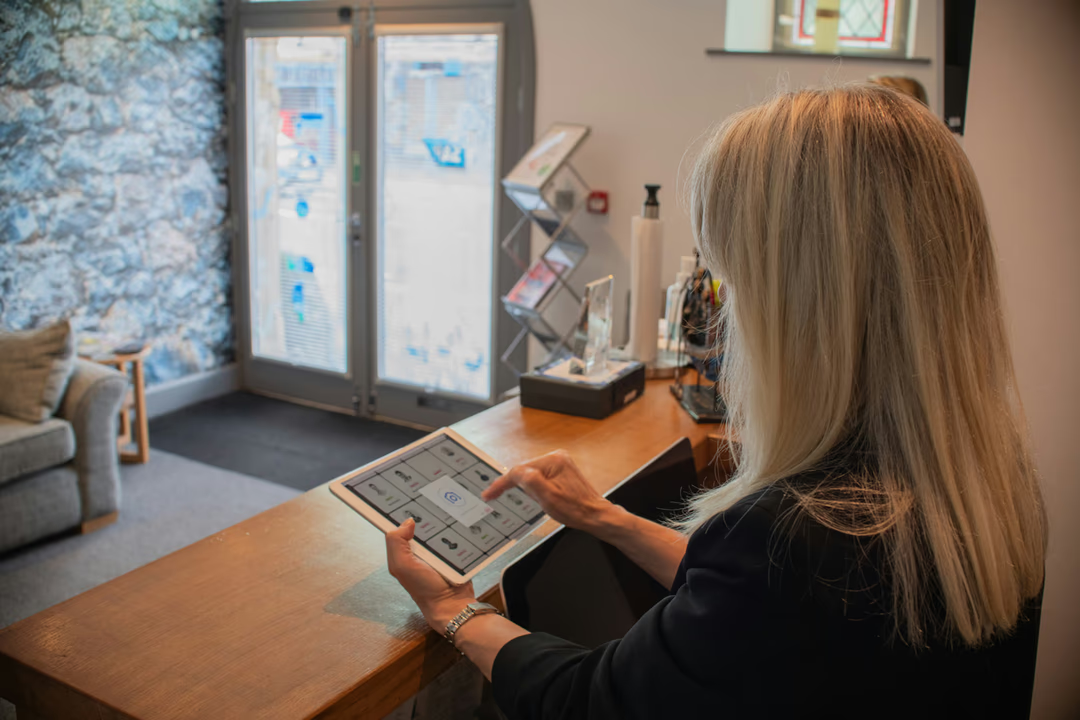
Photo by Bluestonex on Unsplash
1. 優先使用瀏覽器原生 <input type="date">
如果你的預約需求不複雜(只是選一天、不需要標示已預約時段),最簡單的解法就是 HTML5 原生的 <input type="date">。它會直接叫出 iOS 或 Android 內建的滾輪/月曆介面,客戶用得很順手,因為他每天都在用(訂機票、Google Calendar 都是這個介面)。開發成本 0,維護成本 0,體驗還好。
什麼時候不要用它?當你需要顯示「哪些時段還有名額」的即時資料,或需要客製化樣式時。這時就要自己開一個彈出的月曆元件。
2. 手機版的月曆不要小得像螞蟻
桌機版的日期選擇器直接搬到手機,會變成一個 320px 寬的迷你月曆,每一格只有 30px 大,客戶手指按不到。手機版的日期選擇器應該展開成幾乎全螢幕,每個日期格至少 40px×40px(Apple 建議 44px 是最小可觸控尺寸)。
3. 上下滑動比左右翻頁好用
手機使用者習慣「上下滑」而不是「左右翻頁」。桌機版是點箭頭切換月份,手機版可以直接讓月曆「連續往下捲」,一次呈現三、四個月,客戶用滑的就能看到未來三個月的所有可預約日期,這對民宿、看屋、健檢排程特別有效。
4. 千萬不要要求客戶「手動輸入」日期
絕對不要在手機版讓客戶用鍵盤 key「2026-08-15」。一是麻煩,二是不同瀏覽器對格式的容錯度不同,三是絕大多數客戶會 key 錯就放棄。永遠給他一個可以「點選」的介面。
四、四個「魔鬼藏在細節裡」的實戰配置
1. 最短/最長可選日期的預設要合理
健檢預約不能選今天(醫院要排班)、機票不能訂過去的日期、旅遊團要提前 7 天報名⋯⋯這些限制要在日期選擇器裡設好「minDate(最早可選)」、「maxDate(最晚可選)」。不要放給客戶亂選、送出後才擋——這叫做「事後懲罰」,是體驗設計上的大禁忌。
2. 台灣的節慶與農曆節日要標註(進階)
如果你是預約類服務(美髮、按摩、餐廳、旅宿),可以在日期選擇器裡標註春節、清明、端午、中秋、國慶等連假日期。這對客戶規劃「連假去哪玩」非常有感,也讓你的網站看起來比一般模板網站高級一階。
3. 時區與夏令時間的處理(跨國業務必看)
如果你的官網有海外客戶(例如做 3D 動畫外包、系統整合、多國旅遊),日期選擇器要考慮時區。特別是預約類:客戶在美國選「8/15 早上 9 點」,你收到的可能是台灣時間 8/15 下午 9 點——時差 12 小時。這件事在中小企業的官網上並不罕見。解法是:在表單旁邊清楚標示「以下時間為台北時間 (GMT+8)」,或使用會自動偵測使用者時區的元件。
4. 選完日期後要立刻顯示「摘要」給客戶再次確認
當客戶選完日期+時段後,在按下「送出預約」之前,畫面上要出現一個小小的摘要:「您預約的是 2026 年 8 月 15 日(週六)14:00-15:00,是否確認?」這個動作看似多餘,但可以把「按錯/看錯」的預約錯誤率降到接近 0。餐廳、診所、看屋這種預約時段錯了就白跑一趟的服務,一定要做這一步。

Photo by Mango Matter on Unsplash
五、常見的三個「看起來沒事、其實在漏客」的錯誤
錯誤一:日期欄位跟其他欄位一樣是純文字輸入
老闆自己填表單時,你會覺得「還好呀,我 key 得很快」。但一般客戶不會,尤其是 50 歲以上的族群,看到空白的日期欄會直接放棄。改成點擊彈出月曆,詢問單的送出成功率往往就會有明顯提升。
錯誤二:預約時段用下拉選單,一次列出 30 個
「請選擇預約時段」下拉一打開:09:00, 09:30, 10:00, 10:30... 一路拉到 20:00。客戶滑到眼花,還不知道哪些時段其實已被預訂。正確做法是用「時段方塊」的樣式排列,已滿的變灰色不能點,可預約的用綠色高亮,一目了然。
錯誤三:日期驗證只在後台做,前台沒有即時回饋
客戶選了一個週日,前台不擋,送出後才跳「該日休息,請重新選擇」。這種體驗會讓人非常不爽。所有規則都應該在客戶「選擇的當下」就用視覺化的方式回饋(灰色、不可點、滑鼠變禁止符號),不要等到送出才擋。
六、不同產業的日期選擇器怎麼配
以下整理不同產業常見的日期選擇器配置邏輯,可以作為評估自家官網時的參考:
民宿/飯店/露營區:用日期區間選擇器+房型排除已訂日期。手機版可連續向下捲三個月。
診所/美業/教練課:用單日+時段方塊。時段方塊要能即時顯示「還有名額/已滿」。
健檢/體檢中心:單日+時段方塊,加上「僅平日可預約」的規則。要標註國定假日休。
汽車美容/機車維修:單日+粗略時段(上午/下午/晚上),因為服務時間長短不固定。
看屋預約/建案接待:單日+時段方塊。可以加「今天/明天」快速按鈕。
設備租借/攝影棚:日期區間+每日時段。要能算出「三天兩夜」總費用。
活動報名/講座:不需要日期選擇器,直接列出所有場次讓客戶點。這種反而更快。
結語:日期選擇器是「詢問單流量」的隱形水龍頭
台灣中小企業做官網最容易忽略的三個小元件是:按鈕、表單、日期選擇器。這三個是客戶從「看看」變「行動」的最後三個關卡,任何一個做爛,前面花的所有廣告費、SEO 內容、精美設計,都在最後一步流掉。
如果你的預約表單有日期欄位,請你現在打開手機測試三件事:一,能不能一鍵彈出月曆?二,不能預約的日期有沒有灰掉?三,選完後有沒有清楚顯示你選了哪一天?三個問題只要有一個「沒有」,你的日期選擇器就需要重做。這不是設計上的偏執,是實實在在會影響業績的關鍵。
做官網從來不是把功能塞上去就好。把每一個小元件都當成一次「跟客戶互動的機會」去設計,你的官網才會是一台會賺錢的機器,而不是一張放在網路上的名片。⚡