
官網「分頁標籤」(Tabs) 設計完整攻略:中小企業如何用同一個版位塞下三種內容、又不會讓訪客錯過
Tabs 分頁標籤是省版面神器,但設計不好反而讓訪客錯過關鍵資訊。一次講清楚 8 個設計重點,從預設選項、命名、視覺、手機版到 SEO,全面提升官網體驗。
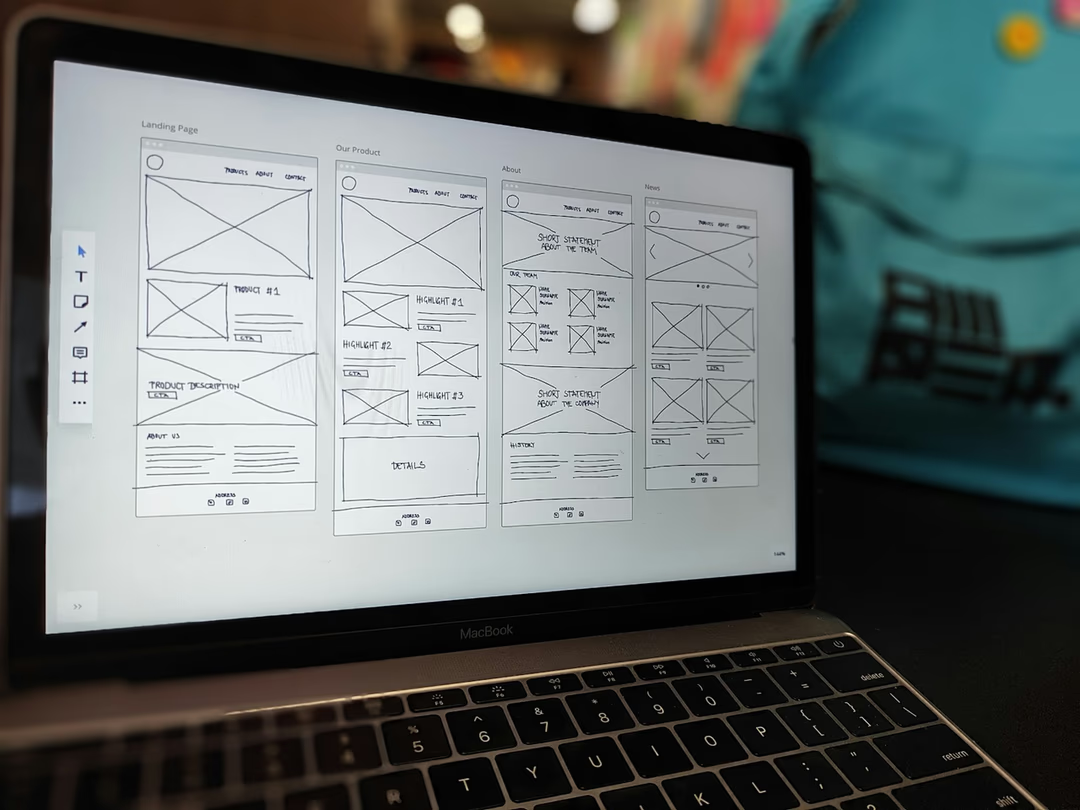
很多中小企業的官網都會遇到一個尷尬的版位問題:產品有三種規格、服務有四種方案、FAQ 一口氣有 20 題,全部攤平往下排,整頁滑到天荒地老;可是分成三、四個獨立頁面,又怕訪客點進去回不來。這時候,「分頁標籤」(Tabs)就是最常被想到的解法──用同一塊版位塞下多組內容,訪客點哪個看哪個。
但 Tabs 不是隨便擺三顆按鈕就能交差。我們在做客戶官網時常常發現:許多企業的 Tabs 設計反而讓訪客錯過關鍵資訊、SEO 抓不到內文、手機版直接亂掉。這篇文章想把分頁標籤的設計邏輯一次講清楚,讓你不再為「該攤平還是該分頁」掙扎。
一、Tabs 到底什麼時候該用?什麼時候不該用?
先講結論:Tabs 適合「同層級、可互相比較、訪客只會看其中一個」的內容。例如:
- 同一個產品的不同規格(標準版 / Pro 版 / 企業版)
- 同一個服務的不同方案比較
- 商品的詳細資訊(規格 / 配件 / 運送 / 保固)
- 支援多平台的下載連結(Windows / Mac / iOS / Android)
反過來,這些情況請不要用 Tabs:
- 必看資訊:例如價格、服務內容摘要──這些一旦藏到 Tab 裡,訪客點都不會點。
- 內容性質完全不同:例如把「公司簡介」和「常見問題」放同一組 Tabs,邏輯不一致,訪客會混淆。
- SEO 重要內文:Google 雖然會抓 Tab 隱藏內容,但會降低權重,重要文字盡量不要藏。
- 內容只有兩段且都很短:直接攤平比較快,Tabs 反而讓人多點一次。
判斷的關鍵是問自己一句話:「如果訪客一直沒點到第二個 Tab,他會不會錯過重要決策資訊?」如果答案是會,那就不該用 Tabs。
二、預設要顯示哪一個 Tab?多數人都選錯了
大部分官網會把「第一個 Tab」當預設開啟,順序通常按字母或產品線排。但更聰明的做法是:把「最多人會看的那一個」設為預設。
例如販售三種方案的 SaaS 公司,如果 70% 客戶最後都買中間方案,那預設就應該打開「中間方案」的 Tab,不是「最便宜」也不是「最貴」。這樣可以省去訪客點擊的步驟,也等同於用版面語言告訴他:「這是大家最常選的選項。」
若不知道哪個最熱門,可以加裝 Google Analytics 4 的事件追蹤,記錄每個 Tab 被點擊的次數,三個月後回頭調整預設值。這個小調整經驗上能讓內容曝光率提升 20% 以上。
三、Tab 標題的命名規則:用詞要短、要具體、要可以一眼分辨
Tab 標題不是內文,是訪客判斷「該點哪個」的指引。命名上有三個原則:
1. 控制在 2 到 4 個字: 超過 5 個字在手機版很容易斷行或被截斷。「標準版」比「標準方案」好,「規格」比「商品詳細規格說明」好。
2. 不要用對訪客來說無意義的內部術語: 例如「Tier 1 / Tier 2 / Tier 3」對你內部有意義,但對訪客就是一團迷霧。改成「個人 / 團隊 / 企業」會直觀很多。
3. 各 Tab 標題要明顯區隔: 「方案介紹 / 方案內容 / 方案說明」這種命名訪客根本分不出差別。改成「功能 / 價格 / 常見問題」就清楚了。

Photo by Joshua Woroniecki on Unsplash
四、視覺設計:選中狀態必須一眼看出
Tabs 最常見的設計失敗就是──訪客根本看不出「現在正在看哪一個」。要避開這個問題,選中狀態(active state)必須跟其他 Tab 有強烈對比。常見的做法有:
- 底線粗變化: 選中那個 Tab 下方有 2-3px 的粗色底線,未選中的沒有。最經典,適合大多數品牌。
- 填色塊: 選中的 Tab 整顆變成品牌主色,未選中是灰底。對比強烈,適合需要強調的場合。
- 文字加粗 + 顏色: 選中文字加粗、改為品牌色,未選中是灰字。極簡風常見。
不論用哪一種,原則是:選中與未選中之間的視覺差異要夠大。如果你瞇著眼睛看還是分不出來,那就是設計失敗。另外滑鼠 hover 時也要有反饋(例如顏色變深、底線浮現),讓訪客知道這是可以點的。
五、手機版的 Tabs 是另一個世界
桌機版 Tabs 看起來都很美,一上手機就現原形。常見的悲劇是:四個 Tab 並排,到手機螢幕全部擠在一起,字小到看不清、按鈕小到按不到。處理方式有三種:
方案 A:橫向滾動 Tabs。 手機上保留水平排列,但允許左右滑動。前兩個 Tab 完整顯示、第三個 Tab 露出一半,提示訪客「右邊還有」。這是電商商品詳情頁最常用的做法。
方案 B:轉換成 Accordion(手風琴)。 在手機版直接把 Tabs 改成上下垂直的折疊面板,點哪個展開哪個。優點是所有選項一眼看到,缺點是失去「比較感」。適合 FAQ 類內容。
方案 C:下拉選單。 把所有 Tab 收進一個下拉選單,點選後切換內容。最省版面,但訪客比較難快速切換、看不到全部選項,建議只在 4 個以上 Tab 時使用。
選擇哪一種要看你的內容性質:方案比較適合 A(保留視覺比較)、FAQ 適合 B(一覽性強)、選項超過 6 個適合 C(省空間)。
六、SEO 與無障礙:Tabs 容易踩到的兩個地雷
SEO 地雷: 早年 Google 對「預設隱藏的內容」會降低權重,現在雖然改善很多,但仍有兩件事要注意。第一是 Tabs 內所有內容務必直接寫在 HTML 裡,不要用 JavaScript 動態載入(這樣搜尋引擎才抓得到)。第二是若有非常重要的關鍵字段落,盡量放在預設打開的那個 Tab,或乾脆攤平在頁面其他位置。
無障礙地雷: Tabs 在無障礙標準上有完整的 ARIA 屬性規範(role="tab", aria-selected, aria-controls 等)。如果完全沒寫,使用螢幕閱讀器的訪客會完全不知道這是 Tabs 結構。請工程師務必加上對應的 ARIA 標記,並支援鍵盤左右方向鍵切換 Tab,這是基本要求,也對 SEO 結構化解析有幫助。

Photo by Domenico Loia on Unsplash
七、不要超過 5 個 Tab,越多越糟
很多人覺得「Tabs 可以擺很多」是優點,事實正好相反。一旦 Tab 數量超過 5 個,就會出現幾個問題:訪客記不住自己看過哪一個、版面在手機上嚴重塞車、選擇焦慮反而讓人不點。
如果你發現自己想用 6 個以上的 Tab,請先問自己這幾個問題:
- 是不是有幾個 Tab 可以合併?例如「規格」跟「技術參數」可以併成一個。
- 是不是有些 Tab 根本沒人看?打開 GA4 看點擊數據,沒人點的直接拿掉。
- 是不是該把它改成獨立子頁面?例如 5 個產品各做一頁,靠導航選單連結,反而 SEO 更好。
Tabs 是「內容整理術」,不是「內容囤積術」。寧可少而清楚,不要多而混亂。
八、要不要記住訪客上次選的 Tab?
進階一點的設計,會用網址雜湊(例如 ?tab=pricing)或瀏覽器 localStorage 記住訪客上次選的 Tab。這有幾個好處:
- 訪客重新整理頁面時不會跳回預設 Tab,操作不會被打斷。
- 可以直接把連結分享給朋友,例如「直接看價格頁」的連結。
- 從廣告連結進來時,可以指定打開特定 Tab,提升精準度。
對於電商商品頁、SaaS 定價頁、技術文件這類使用情境,這項功能很值得做。但對於一次性瀏覽的形象官網,可以不做以節省工程成本。
結語:從一個版位開始檢查你的官網
下一次打開自己公司網站時,找一個現在用 Tabs 的地方(如果沒有,找一塊很長的內容區塊),用本文提到的幾個檢查點走一遍:
- 預設打開的是最熱門的選項嗎?
- Tab 標題夠短、夠具體、夠好分辨嗎?
- 選中狀態一眼能看出來嗎?
- 手機版會不會亂掉?
- SEO 重要內容有沒有藏起來?
- Tab 數量有沒有超過 5 個?
Tabs 是個看起來簡單、做好卻不容易的元件。把它調對,不只是版面更清爽,連帶詢問率、商品頁停留時間、行動版操作流暢度都會明顯改善。如果你正在規劃官網改版,或商品頁的資訊一直塞不下、又怕拆頁面拆過頭,歡迎找我們聊聊──不用大改版,從幾個關鍵元件下手,也能讓官網體驗有感升級。