
官網『Sticky Header/黏性導覽列』設計完整攻略:中小企業如何用一條會跟著滑的頂端選單,把訪客留在你的網站
訪客滑到頁面深處要找選單就走了?Sticky Header 用一條會跟著滾動的選單,把跳出率變成瀏覽深度。設計實務、常見錯誤、三種型態一次解析。
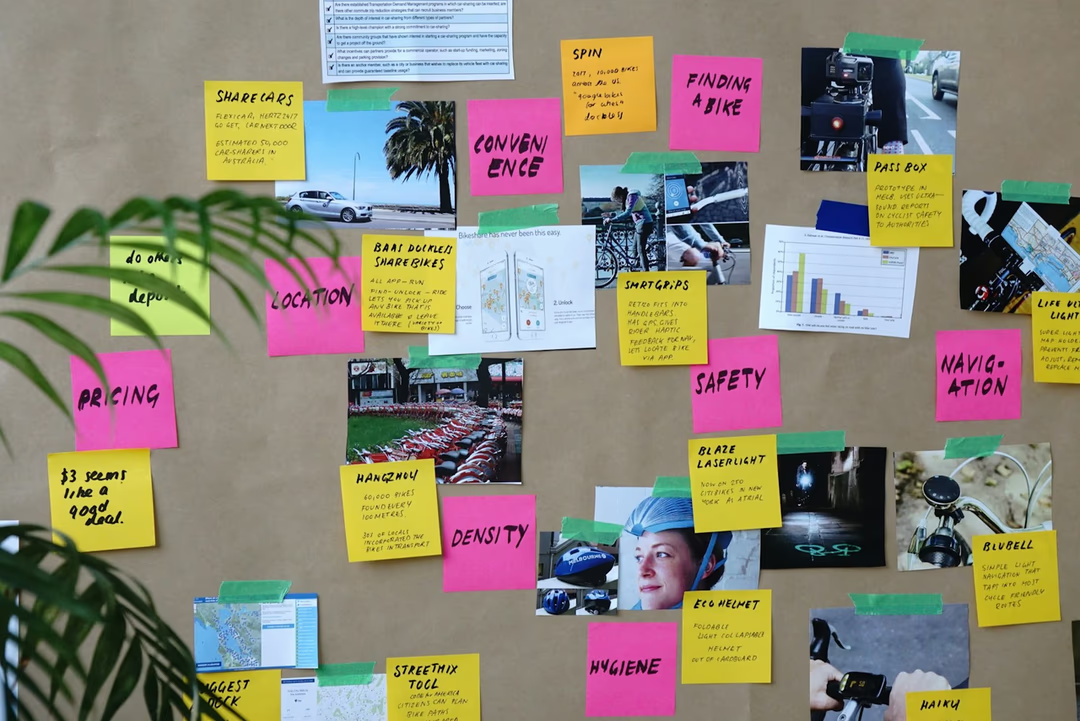
你有沒有過這種經驗:在別人的官網滑到頁面很下面,突然想點「聯絡我們」或「服務項目」,卻發現選單早就消失在螢幕上方,只能一路捲回最頂端才找得到。滑到一半忍不住就直接關掉分頁。
反過來想,這件事天天在你自己的官網上發生。訪客看到中段有興趣,想跳去另一個頁面看看,結果找不到選單,就走了。這一走,可能就是一張詢問單、一筆訂單。
解決這個問題的元件,叫做 Sticky Header(黏性導覽列)——一條會跟著頁面滾動、永遠貼在畫面頂端的選單。這篇文章要跟中小企業老闆聊清楚:為什麼要做、什麼時候不該做、怎麼做才不會弄巧成拙。
Photo by Jo Szczepanska on Unsplash
一、Sticky Header 到底解決了什麼問題?
官網不是一頁式廣告,訪客一定會捲動。而每一次捲動,選單就會被推出螢幕之外。傳統設計會逼訪客「捲回頂端」才能切換頁面,這一個動作看似小,卻是關鍵的離站點。
根據許多 UX 研究,訪客在網站上的耐心大約是 5 到 10 秒。當他想跳去另一個頁面卻找不到路,多半不會捲回頂端,而是直接關分頁。這也是為什麼近幾年幾乎所有正經的官網、SaaS 首頁、電商網站,都採用了黏性導覽列。
對中小企業來說,Sticky Header 的價值有三個:
第一,減少導覽摩擦。訪客滑到任何深度都能立刻切換頁面,服務、案例、聯絡我們永遠一個 tap 就到。
第二,強化品牌記憶。品牌 Logo 在螢幕上停留的時間變長,看得越久記得越牢。
第三,提高 CTA 觸及率。如果你在導覽列右側放一顆「立即諮詢」按鈕,這顆按鈕在整個瀏覽過程中都會出現,等於一顆永遠在線的成交按鈕。
二、Sticky Header 有哪三種型態?
不是所有 Sticky Header 都一樣,主流做法可以分成三種,各有適合的場景。
1. 永遠固定型(Always Visible):只要開始捲動,選單就永遠固定在頂端。優點是最直覺、最好用;缺點是會永遠佔掉螢幕頂端的空間,尤其手機版可能吃掉將近 15% 的可視高度。
2. 上滑隱藏、下滑顯示型(Auto-hide on Scroll Down):訪客往下滑(想看內容)時選單自動收起,往上滑(想找入口)時選單立刻出現。這是 Medium、YouTube 手機版都在用的模式,兼顧內容空間與導覽即時性,特別適合長文章型網站或部落格。
3. 縮小固定型(Shrinking Sticky Header):捲動到某個位置後,選單自動變小(例如 Logo 縮小、Padding 減少、背景加半透明),繼續固定但佔用空間變少。這是最常見的折衷方案,適合大部分企業官網。
你不需要三個都做,選一個最貼合你網站型態的即可。內容型(部落格、新聞)建議選第 2 種;企業形象網站與電商建議選第 3 種;產品文件或 SaaS 後台建議選第 1 種。

Photo by Jonas Leupe on Unsplash
三、什麼情況下不要用 Sticky Header?
雖然大多數官網都適合 Sticky Header,但下面幾種情境反而要謹慎:
純一頁式落地頁(Landing Page):這種頁面設計上就是要訪客一路往下讀到 CTA,選單反而會分散注意力,讓廣告轉換率下降。這時候拿掉 Header、只留一顆「立即報名」的 Sticky CTA 按鈕更聰明。
閱讀為主的長內容頁:如果你的頁面是長篇文章或案例故事,Sticky Header 可能反而干擾閱讀。建議用「上滑隱藏、下滑顯示」型,或搭配 Reading Progress Bar,讓讀者專心。
手機版可視高度緊繃:手機螢幕本來就小,如果你的內容一屏塞了太多東西,永遠固定的 Header 會壓縮可讀空間。這時候要嘛換成 Auto-hide,要嘛把 Sticky Header 高度壓在 48px 以內。
四、Sticky Header 的設計實務重點
技術上實作 Sticky Header 只要一行 CSS:position: sticky; top: 0;。但真正決定體驗好壞的,是設計細節。以下六點請務必檢查:
1. 高度控制在 60–80px(桌機)、48–56px(手機):太厚會壓縮內容空間,太薄則點擊區域不夠。
2. 一定要加陰影或分隔線:捲動時要讓訪客看得出來「這是浮在上面的一層」,不然視覺會混在一起。淡淡的 box-shadow: 0 2px 8px rgba(0,0,0,0.06) 就夠。
3. 背景色不要純透明:底下內容一經過就會透出來,字會看不清楚。至少要 95% 不透明的白色或品牌色,或加背景模糊(backdrop-filter: blur(12px))。
4. 加上平滑進場動畫:不要瞬間跳出來,用 0.2 秒的 transition 讓 Header 從上方滑入,體驗差很多。
5. 行動裝置改用漢堡選單:桌機的橫向選單,手機一定要收成漢堡圖示。但主要 CTA(例如電話按鈕)建議留在外面,不要藏在漢堡裡。
6. Logo 一定要能點回首頁:這是無形的預設操作。訪客迷路時第一直覺就是點 Logo 回首頁,一定不能少。
五、Sticky Header 的三個常見錯誤
看過太多中小企業官網把 Sticky Header 做壞,通常都是踩到這三個坑:
錯誤一:選單項目塞太多。一條 Sticky Header 上放七、八個選項,訪客看了眼花繚亂。理想是 5–6 個主要選項,其餘用下拉子選單或 Mega Menu 收納。
錯誤二:捲動時選單跟內容重疊。這通常是錨點連結(Anchor Link)沒設定 scroll-margin-top。訪客點「服務項目」跳過去,結果標題被 Sticky Header 蓋住看不見。這是很明顯的專業度扣分。
錯誤三:手機版 Sticky Header 太搶戲。桌機看起來還好,手機一開就發現選單佔了螢幕上半段。務必用實體手機測試,不要只看電腦模擬。
Photo by Dagny Reese on Unsplash
六、什麼時候該找專業團隊做?
如果你的官網已經上線、只是想改 Sticky Header,多數情況自己或工程師花半天就能改。但如果你正在重做官網,Sticky Header 的規劃應該和整體導覽架構、Mega Menu、行動版體驗一起設計,這時候找有實戰經驗的團隊會少走很多冤枉路。
特別是想在導覽列右側放「立即諮詢」CTA 按鈕、或想讓不同頁面顯示不同 Header 樣式(例如首頁透明、內頁白底)、又或者要整合多語系切換的網站,架構決策會直接影響後續一到兩年的維護成本。
結語:一條會跟著滑的選單,就是一條永遠打開的接待門
Sticky Header 表面上只是一個 UI 小細節,實際上是「讓訪客可以隨時反悔、隨時切換、隨時聯絡你」的關鍵通道。訪客的注意力有限,你不主動把導覽端到他面前,他就沒機會多看一頁。
如果你的官網目前還是傳統靜態選單,這一週就把它改成 Sticky Header,效果通常一週內就能從瀏覽深度和單頁跳出率的數據看出來。改一次,讀完這篇的建議清單,六點檢查一遍,剩下就是實測。
需要協助評估或重做官網的導覽架構嗎?奧隆專注於為中小企業設計以轉換為導向的官網,歡迎聯絡我們一起把訪客留下來。