
官網『社群分享按鈕』(Social Share Buttons) 設計完整攻略:中小企業如何用一顆按鈕讓讀者主動幫你把內容傳出去
台灣中小企業官網的社群分享按鈕該放哪些平台?LINE 為什麼一定要優先?從按鈕位置、視覺設計到 Web Share API,一次講清楚。
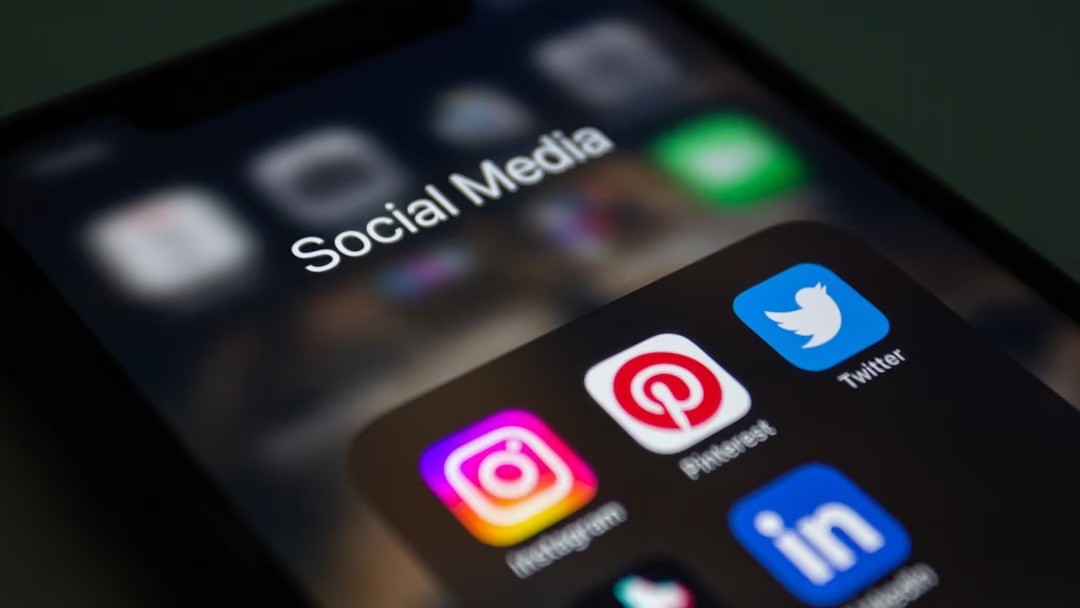
引言:訪客覺得文章不錯,卻不知道怎麼分享給朋友
你有沒有過這種經驗?辛苦寫了一篇官網文章、或做了一個很棒的服務介紹頁面,客戶看完真心覺得實用,甚至想拍照傳給老闆或同事。但翻遍整個頁面,找不到一顆「分享」按鈕,只好複製網址、貼到 LINE,中間再花五秒思考「這網址前面到底要不要加個描述?」——結果九成的人在複製到一半就放棄了。
這一顆看似不起眼的「社群分享按鈕」(Social Share Buttons),其實是官網最便宜、最容易被忽略、又最能幫你把「一位讀者」變成「一群潛在客戶」的小元件。台灣中小企業的官網放這顆按鈕的比例不到三成,而且放了的通常也只是「照抄別人的樣板」——一整排大 Logo 塞在頁尾,長得像 2012 年的部落格。
這篇文章要幫你把社群分享按鈕的邏輯講清楚:什麼時候該放、放在哪、放幾顆、要不要顯示分享數、行動裝置怎麼處理、以及最重要的——台灣市場為什麼一定要優先做 LINE 分享,而不是照抄國外樣板的 Facebook / Twitter / Reddit。
Photo by Shutter Speed on Unsplash
一、為什麼「社群分享按鈕」對中小企業特別重要?
大品牌不放分享按鈕沒關係,因為他們有廣告預算、有代言人、有 SEO 排名。中小企業沒這些東西,能靠的就是「有人看了願意主動幫你傳」。而分享按鈕做的事情,就是把這個「主動」的門檻從「複製網址、切換 APP、貼上、打字說明」的四步,壓縮到「按一下、選收件人、送出」的三步。少一步,成功率就翻倍。
1. 把一次曝光變成多次曝光
假設你辛苦寫了一篇部落格,一天有 100 個人看,其中 3 個人分享出去,每個人的 LINE 群組平均 20 人——這篇文章的實際觸及就從 100 變成 160。這個「1.6 倍係數」在內容行銷裡叫做 K-factor,是所有免費流量策略裡 CP 值最高的一種。
2. 提高信任感(社會證明效應)
當分享按鈕旁邊顯示「已被分享 128 次」,讀者的潛意識會告訴自己「這篇文章應該不錯,很多人都在看」。這叫 Social Proof,也是為什麼 IG、YT 的按讚數這麼有影響力。反過來說,如果你顯示的數字是「0」或「3」,那就不如不顯示——這是後面會提到的關鍵取捨。
3. SEO 的間接助攻
雖然社群分享數本身不是 Google 排名的直接因子,但被分享到 LINE、FB、Threads 的頁面,通常會帶來反向連結、被其他部落客引用、或者出現在論壇討論中——這些都是 SEO 真正在意的訊號。分享按鈕就是這一連串效應的第一顆骨牌。
二、該放哪些平台的按鈕?台灣市場的優先順序
這是最多老闆搞錯的一題。國外樣板照抄 Facebook / Twitter / LinkedIn / Reddit / Pinterest,但這些平台在台灣的日常分享頻率排序完全不一樣。這裡直接給你一份台灣中小企業官網的優先順序:
| 優先度 | 平台 | 適合的內容類型 | 備註 |
|---|---|---|---|
| ★★★★★ | LINE | 所有內容 | 台灣人分享的主戰場,一定要放第一顆 |
| ★★★★☆ | 部落格文章、案例 | 40 歲以上族群仍非常活躍 | |
| ★★★☆☆ | 複製連結 | 所有內容 | 用來貼到不支援分享 API 的 APP |
| ★★★☆☆ | Threads | 觀點文、產業趨勢 | 年輕客群多的話值得放 |
| ★★☆☆☆ | B2B 服務、報價單 | B2B 官網很有用,B2C 幾乎沒人點 | |
| ★☆☆☆☆ | X (Twitter) | 科技、時事 | 台灣使用率低,不放也無妨 |
| ★☆☆☆☆ | B2B、招募 | 除非做外商 B2B,否則跳過 |
建議:一般中小企業放 3–5 顆就夠了。LINE 一定要在,Facebook 通常要在,再加「複製連結」跟一個看客群屬性的第四顆(Threads 或 Email)。放超過六顆會變成頁尾雜訊,反而沒人點。
三、LINE 分享的正確做法(很多網站做錯這一步)
因為 LINE 對台灣中小企業實在太重要,這一段獨立拆出來講。LINE 官方提供的分享方式主要有兩種:
方法 A:LINE Social Plugin(官方 line-it.js)
LINE 官方的分享按鈕,長這樣的網址:
https://social-plugins.line.me/lineit/share?url=你的頁面網址直接把上面這段包成一個 <a href="...">,就是一顆能運作的 LINE 分享按鈕。不需要 SDK、不需要註冊、不需要金鑰。這是最簡單、最不會壞、對隱私也最友善的做法。
方法 B:直接呼叫 line:// URL scheme
在手機上可以用:
line://msg/text/?你的訊息%0A%0A你的網址這個做法可以在訊息裡預先寫一段推薦話術,例如「這篇 SEO 攻略超實用!」——實務上分享率比純網址高不少,因為朋友一看就知道你在推薦什麼。缺點是這個 scheme 在桌面版瀏覽器不會運作,要用 JavaScript 判斷裝置後再切換。
推薦做法:兩種混用
桌面版用方法 A(開啟 LINE 分享頁),行動裝置用方法 B(直接跳出訊息編輯畫面)。這樣不管客戶用哪個裝置,體驗都是最順的。

Photo by Kaitlyn Baker on Unsplash
四、按鈕放哪裡?六個常見位置的優缺點
1. 文章上方(標題下、內文前)
好處是「看到就想分享」的衝動客會直接按;壞處是還沒讀完就按下去的比例很低,實際分享率通常比文末低。適合活動頁、優惠券頁面這類「一眼就想推薦」的內容。
2. 文章下方(結尾 CTA 附近)★推薦
讀完全文才會按分享的人,才是真心推薦。這個位置的分享率通常是所有位置裡最高的,也最貼合心理路徑。如果只能選一個位置,就選這裡。
3. 左側浮動側欄(Sticky Sidebar)
桌面版讀者一邊滾動、按鈕永遠跟著。優點是曝光時間最長;缺點是行動版必須關掉(沒空間),而且會擋到部分讀者的視線。適合長文章型部落格。
4. 右下角浮動 FAB(懸浮球)
行動版最推薦的位置。但要注意「不要跟客服按鈕、回到頂端按鈕擠成一團」,最多同一區塊放兩顆。
5. 段落結尾插入(金句下方)
比較新的做法:在某句關鍵金句下方,直接放一顆「分享這句話到 LINE」的小按鈕。分享率極高,但需要編輯手動標記金句位置,工作量較大。適合有專職編輯的內容型網站。
6. 頁尾(Footer)
放這裡幾乎沒人點——因為到了頁尾的訪客通常已經滑過去了。這個位置最好用來放「追蹤我們社群」而不是「分享這頁」,兩者功能不同,別搞混。
五、視覺設計的五個關鍵決策
1. 官方色 vs 統一色
常見兩種派別:一種是每個按鈕都用平台官方色(LINE 綠、FB 藍、Threads 黑);另一種是全部統一用你的品牌色,只留 Icon 辨識。前者辨識度高、點擊率高;後者視覺乾淨、與網站更協調。如果放在文末當 CTA 用,選官方色;如果放在側欄或頁面裝飾,選統一色。
2. 圓形 vs 方形 vs 圓角矩形
目前最主流是「圓形」或「圓角矩形」,跟現代 APP 圖示的視覺語言一致。純方形已經有點過時。尺寸建議 40–48px,太小手指按不準,太大又會佔版面。
3. 要不要加文字標籤?
只有 Icon:省空間,但長輩客戶會不知道那是什麼。
Icon + 文字(例如「分享到 LINE」):對台灣 40 歲以上族群友善很多。
建議:行動版只放 Icon(節省寬度),桌面版放 Icon+文字(提高點擊率)。
4. 分享數要不要顯示?
這是個危險的決策。顯示分享數如果超過 50 次,會產生強烈的社會證明;但如果只有 2、3 次,反而告訴讀者「這篇文章沒什麼人看」,勸退效果比不顯示還糟。建議:新網站或分享數 < 30 的頁面,一律不要顯示數字。
5. Hover 效果
桌面版按鈕加一點 hover 效果(放大 5–10%、加陰影、或顏色加深),能明顯提升點擊率。行動版沒 hover,就用 :active 狀態做「按下瞬間縮小」的回饋,讓使用者知道按到了。
六、行動裝置別忘了 Web Share API
現代瀏覽器(iOS Safari、Android Chrome)支援一個叫做 Web Share API 的原生功能,能直接叫出手機系統的分享面板——就跟你在 IG、YT 上按分享時看到的那個原生選單一樣。使用者可以選擇 LINE、Messenger、AirDrop、Email、任何裝在手機裡的 APP。
基本用法:
<button onclick="navigator.share({
  title: document.title,
  text: '推薦這篇文章',
  url: location.href
})">分享</button>
優點:使用者最熟悉、成功率最高、涵蓋所有 APP。
缺點:桌面版支援度較差、無法追蹤是分享到哪個平台。
最佳實務:行動版預設用 Web Share API,桌面版或不支援的裝置 fallback 到自製按鈕組。這樣做法在近兩年的官網已經是新標配,很多老網站都還沒跟上。
Photo by Utsman Media on Unsplash
七、記得順便處理 Open Graph 標籤
再棒的分享按鈕,如果分享出去在 LINE 上長成一段光禿禿的網址、沒有預覽圖、沒有標題——點擊率一樣掉一半。這一步跟分享按鈕是綁在一起的:每個頁面都要有正確的 Open Graph (og:) 標籤,包括 og:title、og:description、og:image、og:url。
檢查方法:把你的頁面網址貼到 Facebook 的 Sharing Debugger,看預覽長什麼樣。如果連預覽都沒有,或圖片跑掉,那分享按鈕做得再美都沒用。這件事我們之前另外寫過一篇完整攻略,可以搭配一起看。
八、追蹤分享數據,才知道下一步怎麼做
裝了分享按鈕之後,接下來要問的是:哪一篇文章被分享得最多?分享到哪個平台?分享後帶回多少流量?
做法:在按鈕的連結上加 UTM 參數(例如 ?utm_source=line&utm_medium=share&utm_campaign=blog),然後到 GA4 看「來自分享」的流量分佈。這樣你就能發現,原來讀者最愛分享的是某類主題、某個平台。下次寫文章、拍照片、下標題,就會更知道方向。
結語:一顆按鈕,是把「被動的網站」變成「主動的通路」
官網最大的問題從來不是「沒有內容」,而是「有內容但傳不出去」。中小企業預算有限、廣告費燒不起,能靠的就是「有人願意主動幫你分享」。而社群分享按鈕,就是把這個「願意」的意圖,變成一個實際動作的最短路徑。
三個建議這週就可以做:一,檢查官網每一頁的文末,有沒有分享按鈕,如果沒有就先加一顆 LINE 分享;二,在行動版加上 Web Share API,讓手機讀者一鍵叫出原生分享選單;三,順便檢查 Open Graph 標籤,確認分享出去的預覽卡是漂亮的。
這三件事加起來,工程師花不到半天。但接下來三個月,你會慢慢發現有些頁面的流量開始出現「來源不明」的增長——那就是分享按鈕替你賺回來的自然流量。
如果你的官網還沒放這顆按鈕,或者放了但沒把 LINE 放在第一位,那就是漏掉了台灣中小企業最容易吃到的流量紅利。⚡