
官網『閱讀進度條』(Reading Progress Bar) 設計完整攻略:中小企業如何用一條會隨著滑動變長的橫線把長文章讀完率翻倍
訪客滑到第三段就走人?「閱讀進度條」是那條看起來不起眼、卻能把長文章讀完率翻倍的關鍵小元件。從心理原理、三種主流樣式、五個設計細節到 GA4 成效衡量,一次拆解完整。

你的部落格文章寫得很長,但訪客滑到第三段就走了?
如果你有經營官網部落格,一定看過這個心痛的數據:文章寫得長長的、SEO 排名也上來了,Google Analytics 卻告訴你「平均閱讀時間 45 秒」、「捲動深度 25%」。等於你花一整個下午寫的三千字乾貨,訪客只讀了開頭那段引言就走人。
問題不一定是內容不夠好。中小企業官網最常遇到的狀況是:訪客一打開文章,看到滾動條那條細細的長線,本能地覺得「這篇要看很久」,於是還沒開始就決定放棄。他們沒有耐心去感受你花心思寫的內容,只想知道「這篇還要多久才會結束」。
「閱讀進度條」(Reading Progress Bar)就是為這個心理量身打造的小元件。它是一條會隨著你捲動而慢慢變長的彩色橫線,通常固定在頁面最頂端。看起來很不起眼,但它做的事情很關鍵:把「還剩多長」這個焦慮,變成「已經完成多少」的成就感。這篇文章會從心理原理、實作方式、常見設計錯誤到成效衡量,一次幫你拆解怎麼把長文章的完讀率翻倍。
Photo by Christin Hume on Unsplash
為什麼一條小橫線可以讓訪客多讀 40% 的文章?
閱讀進度條有效的原因,跟人性有關,不是設計技巧。可以拆成三個心理效應來看。
1. 目標梯度效應(Goal-Gradient Effect)
心理學研究發現,人在越接近終點時,動力會越強。這就是為什麼咖啡集點卡上面有一格「免費贈點」的原因──你會發現「哇原來我已經集了七格,只差三格就有免費咖啡」,反而變得更常去買。
閱讀進度條把這個效應套用在網頁上。當訪客滑到 60%、70% 時,看到那條色帶已經拉得很長,就會下意識想「都看到這裡了,看完吧」,而不是關掉頁面。
2. 消除未知的恐懼
沒有進度條的長文章,訪客不知道「這篇還有多少沒讀」。這個「未知」會製造焦慮,焦慮就會變成關掉頁面的動作。有了進度條,即便文章實際上一樣長,訪客感受到的心理負擔會小很多。
3. 建立掌控感
進度條讓訪客覺得「我在掌控這個閱讀過程」,而不是被文章綁架。這種掌控感會讓瀏覽體驗變得更愉快,訪客也更願意繼續往下讀,甚至讀完之後看看你在文末放的推薦文章或表單。
三種主流的進度條設計,各自適合什麼樣的官網?
樣式一:頂端橫線型(Top Bar Progress)
最常見、也最推薦給中小企業的做法。一條 3 到 5 像素的橫線固定在頁面最頂端,隨著捲動由左向右填滿。優點是幾乎不佔版面、和任何設計風格都能搭。缺點是視覺存在感較低,訪客不一定會主動注意到。
適合:內容型網站、部落格、知識型長文。
樣式二:圓形進度圈(Circular Progress)
通常搭配「回到頂端」按鈕做在右下角。一個小圓圈,外圍會隨著捲動慢慢畫滿。優點是視覺造型比較有設計感、可以跟其他 UI 元件整合。缺點是圓形進度不像橫線那麼直覺,訪客要多看一秒才會理解意思。
適合:品牌感較強、想凸顯設計細節的官網、產品說明頁。
樣式三:章節式進度(Section Progress)
結合「文章目錄(TOC)」和進度條,把文章分成幾個章節,每讀完一段就把該章節的色塊填滿。優點是訪客可以看到「還有幾個大段落沒讀」,並且可以直接跳段。缺點是實作比較複雜、也需要文章本身有清楚的章節切分。
適合:教學型長文、技術文件、白皮書。

Photo by Aaron Burden on Unsplash
設計進度條的五個關鍵細節,做錯就等於白做
細節一:顏色要跟品牌主色一致,不要用預設的藍色
很多外掛裝完就是預設藍色,跟整個網站風格完全不合。進度條的顏色應該用品牌主色或強調色,讓它看起來像是網站的一部分。如果你的官網是暖色調,硬塞一條 Facebook 藍在頂端會很違和。
細節二:高度控制在 3 到 5 像素之間
太薄看不到、太粗會擠壓內容區塊、擋住訪客的視線。實測 3 到 5 像素是最舒服的區間,行動裝置可以稍微再厚一點到 6 像素。
細節三:不要放太多資訊在進度條旁邊
看過有些網站在進度條旁加了「已閱讀 63%」的百分比數字。理論上更精準,實際上會分散訪客注意力,反而變成「看數字」而不是「看內容」。除非是超長教學文(一萬字以上)才需要顯示百分比,一般文章保持乾淨就好。
細節四:Sticky Header 要注意疊層順序
如果你的官網有黏性導覽列(Sticky Header),進度條要放在 Header 的上方或下方要想清楚。放上方(在 Header 之前)視覺會被 Header 遮住,放下方(在 Header 之後)則要跟 Header 底線做視覺區分,避免看起來像 Header 的一部分。多數情況我們建議放在 Sticky Header 的正下方,並且保留 1 像素的間距。
細節五:手機版要特別考慮
手機版螢幕小,訪客滑動速度也比較快,進度條的動態要跟得上手指。CSS 用 transform: scaleX() 而不是改 width,可以拿到更順的動畫效能。另外,手機版可以考慮把進度條做粗一點(6-8 像素),比較容易被看到。
三個中小企業最常犯的進度條設計錯誤
錯誤一:文章開頭就算「10%」
有些實作直接用 window.scrollY / document.body.scrollHeight 來算,結果訪客一打開頁面,進度條就顯示 5%(因為 Header 佔了一些空間)。這會給人一種「才剛開始就已經有進度了?」的怪異感。正確做法是把「文章內容區塊」的起點當 0%,「文章結尾」當 100%。
錯誤二:進度條覆蓋在圖片或按鈕上
進度條的 z-index 沒調好,滑到某個橫幅圖片時進度條會消失或被蓋住。要記得把進度條的 z-index 拉到最高(例如 9999),確保永遠在最上層。
錯誤三:文章末尾的相關推薦、留言區也算進度
如果進度條把「留言區」也算進去,訪客讀完主文時進度條可能只到 70%,覺得「怎麼還沒完」就跳走了。正確做法是只算主文區塊(例如 <article> 或有 .post-content class 的區塊),把 footer、留言、推薦都排除在計算之外。
怎麼衡量進度條到底有沒有效?三個必看的 GA4 指標
裝完進度條之後不要只憑感覺,要用數據驗證。以下三個是我們會建議客戶追蹤的關鍵指標。
指標一:捲動深度(Scroll Depth)
GA4 內建的「scroll」事件會在訪客捲動到頁面 90% 時觸發。裝進度條前後各追蹤兩週,看這個事件的觸發率有沒有拉升。健康的長文章應該有 30% 以上的捲動深度觸發率。
指標二:平均頁面停留時間(Average Engagement Time)
如果進度條有效,訪客會多花時間讀完,平均停留時間應該從 45 秒拉到 90 秒以上。這個指標也是 Google 判斷「這篇文章是否有價值」的訊號之一,會影響 SEO 排名。
指標三:文末 CTA 轉換率
如果你在文末放了「聯絡我們」按鈕或電子報訂閱表單,追蹤這些元素的點擊率。訪客能滑到文末,代表他們真的有把文章看完,這時候的轉換意願會比開頭高很多。
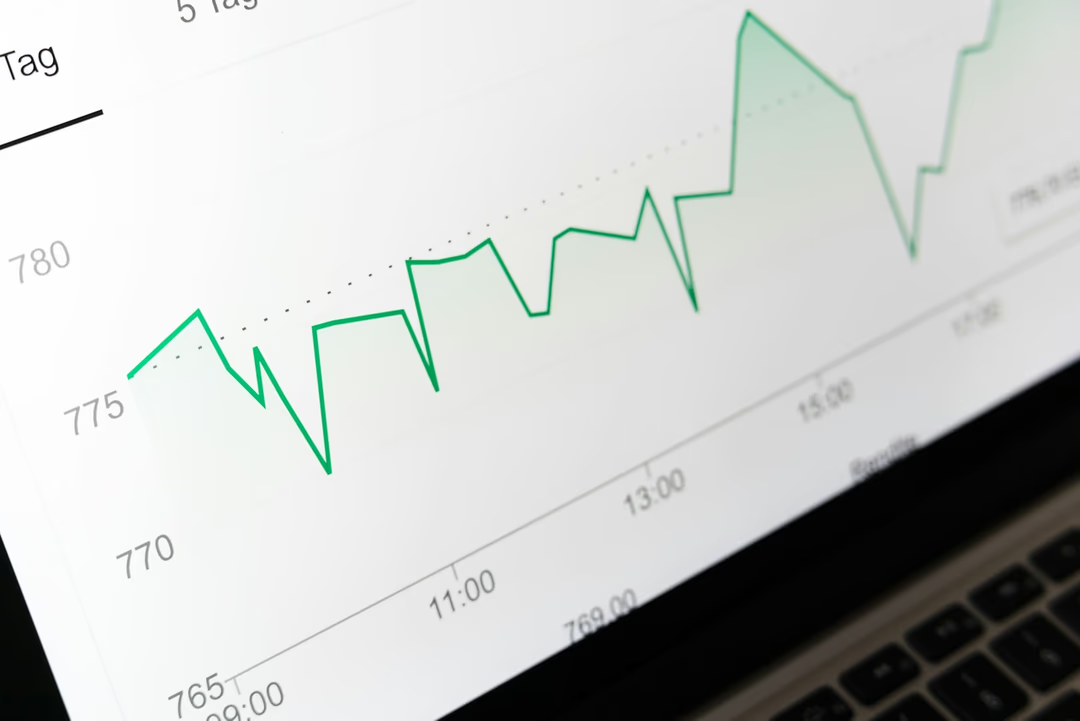
Photo by Stephen Phillips - Hostreviews.co.uk on Unsplash
怎麼判斷你的官網需不需要裝進度條?
並不是每個官網都需要進度條。我們會建議符合以下條件之一的中小企業考慮加:
第一,部落格文章平均字數超過 1500 字。文章短的話進度條反而多餘,只會製造視覺雜訊。第二,Google Analytics 顯示捲動深度低於 30%。這代表訪客沒有讀完,進度條可能可以救回一部分。第三,你有做內容行銷、SEO、部落格 SEO 的規劃。長文章是內容行銷的主力戰場,讀完率直接影響 SEO 表現與轉換率。
如果你的官網主要是產品頁、聯絡頁這種資訊頁,進度條的效果會很有限,反而可能干擾訪客閱讀。
結語:小元件、大影響
閱讀進度條是那種「看起來很小、實際影響很大」的官網元件。它不會讓不感興趣的訪客突然變得有興趣,但它能讓本來想看的訪客真的把文章看完,而看完的訪客才有可能變成詢問單、變成訂閱名單、變成回訪客戶。
如果你正在檢視自家官網,可以先打開 Google Analytics 看看主力文章的捲動深度。如果數字慘不忍睹,那進度條會是一個投資報酬率很高、實作也不複雜的優化選擇。
需要協助檢視你的官網結構、部落格轉換率、或想討論內容行銷策略,歡迎與我們聯繫,我們會用實際的數據和你討論最適合的做法。