
官網『巨型選單』(Mega Menu) 設計完整攻略:中小企業如何把上百個服務、商品塞進一個展開的選單還讓客戶不迷路
服務太多、選單塞不下?Mega Menu 不是把東西全塞進大方塊就好,分組邏輯、容量上限、手機版收尾、SEO 影響一次拆解。
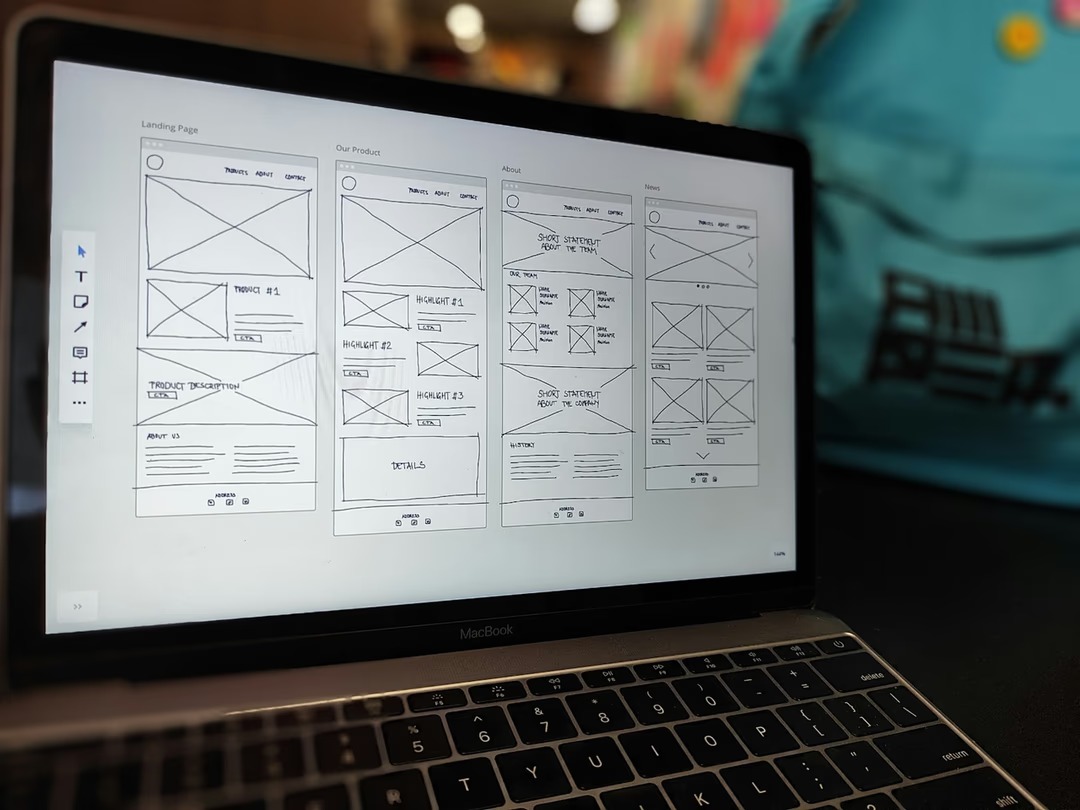
很多中小企業官網一開始選單只有「首頁、關於我們、服務、案例、聯絡我們」六個項目,看起來乾淨清爽。但隨著公司服務越做越廣、產品越加越多,選單就會逐漸開始爆炸——下拉選單變成一條垂直長條,往下滑就被切掉;客戶要找某項服務,得在好幾層子選單裡來回繞,最後直接放棄離開。
這時候很多老闆會問設計師:「能不能把選單做成像 Apple、IKEA、PChome 那樣,滑鼠移過去整個鋪開一大塊,所有分類一次看完?」這個一展開就佔滿整個寬度、把多層資訊一次攤開來的選單,業界叫做 Mega Menu(巨型選單)。
但 Mega Menu 不是把所有東西塞進一個大方塊就叫成功。設計做歪了,反而會讓官網看起來更亂、轉換率更差,甚至拖垮手機體驗。這篇就完整拆解:什麼樣的公司該用 Mega Menu?怎麼設計才不會弄巧成拙?以及行動裝置上該怎麼收尾。
什麼是 Mega Menu?跟一般下拉選單差在哪?
一般的下拉選單(Dropdown Menu)是滑鼠移到主選項時,往下垂直列出子項目,通常一條一條排,最多兩三層巢狀展開。優點是節省空間,缺點是只要項目超過 8 個就會卡卡的,三層以上幾乎沒人有耐心點完。
Mega Menu 則是把整個展開區域變成一個「面板」——通常會佔滿頁面寬度,裡面可以分欄、放分類標題、加圖示,甚至放小型橫幅或精選商品縮圖。讓使用者一眼看到「所有子分類的全貌」,不必逐項展開、不必猜哪個是自己要的。
簡單判斷標準:如果你的某個主選單底下有超過 8 個子項目,或者子項目本身還能再分組,就該認真考慮 Mega Menu。例如「服務項目」底下包含網站製作、客製化系統、廣告投放、SEO、3D 動畫五大類,每一類又各有 3-5 個細項,加起來十幾二十個,用普通下拉一定塞不下;但用 Mega Menu,五欄一字排開,客戶 3 秒就能找到自己要的。
什麼樣的公司適合用 Mega Menu?
不是每間公司都需要 Mega Menu。判斷的第一個關鍵是「資訊量」,第二個是「分類邏輯」。
非常適合的情境:多服務型廠商(例如品牌行銷、系統整合、設計工作室同時做網站、廣告、影音);多產品電商(家電、3C、五金百貨、食品);多分類的內容網站(新聞、教學平台、知識庫);以及多角化集團(旗下多品牌、多事業群)。
不太需要 Mega Menu 的情境:一頁式行銷網站、單一服務的工作室(例如只做美甲、只做攝影)、品牌形象網站項目少於 5 個的官網。這些情境硬上 Mega Menu 反而會讓網站看起來很空、很賣弄,反效果。
另外一個常被忽略的判斷依據是「客戶會不會用主選單找東西」。如果客戶 80% 是從 Google 搜尋直接落在內頁、根本不會回到首頁瀏覽,那把選單做得再漂亮也沒人看,把預算花在落地頁優化更實際。
設計 Mega Menu 的 5 個關鍵原則
原則一:分組要照「客戶的思考方式」,不是公司內部的部門
這是最常踩的坑。很多公司直接把組織圖搬到 Mega Menu 上:「業務部、技術部、行銷部、行政部」當分類欄。對客戶來說完全沒意義——客戶想找的是「我要的問題能不能解決」,不是「你們公司有幾個部門」。
正確做法是用「客戶情境」或「需求類型」分組。例如一家做企業服務的公司,與其分「設計部 / 開發部 / 行銷部」,不如分「我要做網站 / 我要做系統 / 我要做廣告 / 我要做品牌」。客戶一眼就知道自己屬於哪一欄。
原則二:每欄不超過 8 項,超過就要再分群
Mega Menu 最大的優勢是「一次看完」,但這個優勢有人類視覺的極限。研究指出,垂直一欄超過 8 項,使用者的眼睛就會開始跳過、漏看。所以單欄如果項目太多,要再加小標題分群,例如「網站類 / 系統類 / 行銷類」三個小標題,每個底下 4-6 項,比一條 18 項好讀得多。
原則三:加入「視覺錨點」——圖示、縮圖、或精選區塊
純文字的 Mega Menu 雖然乾淨,但如果項目都長得像,使用者掃讀時容易疲勞。在每個主分類前加一個小圖示(icon)、或在側邊放一個精選商品 / 熱門案例的縮圖,能大幅提升瀏覽速度。電商網站特別建議放縮圖,因為視覺辨識度永遠比文字快。
原則四:滑鼠移開 0.3 秒延遲再收起來
這是技術細節,但影響體驗很大。Mega Menu 通常用滑鼠 hover 觸發展開,但如果游標一離開選單區域就立刻收起來,使用者一不小心移錯路徑就要重來。業界標準做法是加一個 200-400 毫秒的延遲,讓滑鼠有「容錯空間」斜切到子項目上,不會中途消失。
原則五:別把整面 Mega Menu 當「第二個首頁」來塞
有些設計師看到 Mega Menu 空間大,就忍不住把橫幅、最新消息、CTA 按鈕、社群連結、客服資訊全部塞進去。結果展開後反而比首頁還亂,客戶找不到原本要的選項。記住:Mega Menu 的核心任務是「快速導覽」,輔助元素最多佔 1/4 空間,剩下 3/4 還是要留給分類連結。

Photo by Zulfugar Karimov on Unsplash
行動裝置怎麼處理?Mega Menu 在手機上是死路
這是 Mega Menu 最大的挑戰。桌機上鋪開的 4-5 欄資訊,到了手機上根本沒有寬度可以放,而且手機沒有 hover 行為,只能 tap。所以幾乎所有採用 Mega Menu 的網站,到了行動版都會切換成「漢堡選單 + 多層摺疊清單」的模式。
實務上會這樣設計:點開漢堡選單後,先顯示第一層主選項(例如「服務、案例、關於、聯絡」);點某個主選項後,整個區域滑入第二層(顯示該主選項底下的所有子分類);如有需要還可以再進第三層。每層之間用「返回」按鈕導航,不要硬塞下拉式。這樣手機族也能順暢瀏覽,不會被擠在小螢幕裡轉圈圈。
另一個常見做法是「Accordion 摺疊」——主選項旁邊一個小箭頭,點下去就在原地展開子項目,不切換頁面。這個方式適合子項目較少(每組 5 項以內)的情境,但子項目一多就會把整個選單推得很長,反而不好操作。
SEO 與技術上要注意什麼?
Mega Menu 把大量連結放在所有頁面的最頂部,對 SEO 有兩面影響。好處是內部連結結構變強,所有子頁面都直接連到首頁與其他層級,有助於頁面權重分配。但壞處是如果一次塞太多連結(例如超過 100 個),Google 會認為這個頁面「連結雜訊」過高,反而稀釋每個連結的權重。
建議的做法是:Mega Menu 裡每個分類欄保留 5-12 個重點連結就好,不要把所有底層頁面都拉上來;如果服務真的非常多,可以用「探索更多 →」連到一個專門的總覽頁,讓客戶或爬蟲到那邊再深入。
另外技術上要確認的是:Mega Menu 的 HTML 結構要用標準的 <nav> 與 <ul>/<li>,不要用 JavaScript 動態生成全部內容,否則爬蟲可能看不到那些連結。展開動畫用 CSS 處理即可,DOM 結構本身要靜態存在。

實作前的 3 個檢查清單
準備動工前,先用這 3 個問題自我檢查,避免做出沒人用的 Mega Menu:
第一,現在的選單真的有「容量爆掉」的問題嗎? 如果你的服務只有 6 項、案例只有 10 個,根本用不到 Mega Menu。簡單下拉選單就能搞定,硬上 Mega Menu 只會增加開發成本與維護負擔。
第二,分類邏輯能不能讓「沒接觸過你公司的人」看 3 秒就懂? 找一個不在公司、不熟悉你產品的朋友來測試,給他一個任務(例如「找出某項服務的細節頁」),看他能不能 10 秒內點對。點不對就回頭調整分類,不要把難題丟給客戶。
第三,手機版的瀏覽路徑想清楚了嗎? 桌機版做得再漂亮,台灣現在超過 65% 流量來自手機。手機版的選單體驗如果沒一起設計好,等於把多數客戶推走。
結語:選單不是裝飾,是路標
選單之於官網,就像招牌之於店面——客戶第一眼會看的位置、決定他要不要走進去、走到哪裡的關鍵。Mega Menu 是工具,不是炫技。當服務真的複雜到需要它的時候,做對了能大幅提升瀏覽深度與轉換率;做錯了反而會讓客戶覺得這間公司「東西很多但找不到」。
如果你的官網選單已經開始亂、客戶常常打電話問「你們網站上的某某服務在哪裡找」,這就是該認真考慮重整導覽結構的訊號。先盤點現有的所有內容、用客戶的角度重新分組、再決定要用 Mega Menu 還是其他形式,這個順序比「先決定要做 Mega Menu」更重要。畢竟結構對了,選單只是把它呈現出來的工具而已。