
官網『卡片元件』(Card Component) 設計完整攻略:中小企業如何用一塊小區塊把服務、案例、商品同時做漂亮、做整齊、做轉換
服務、案例、商品要怎麼排才整齊又好點?官網卡片元件設計完整指南:結構、地雷、轉換動線一次講清楚。
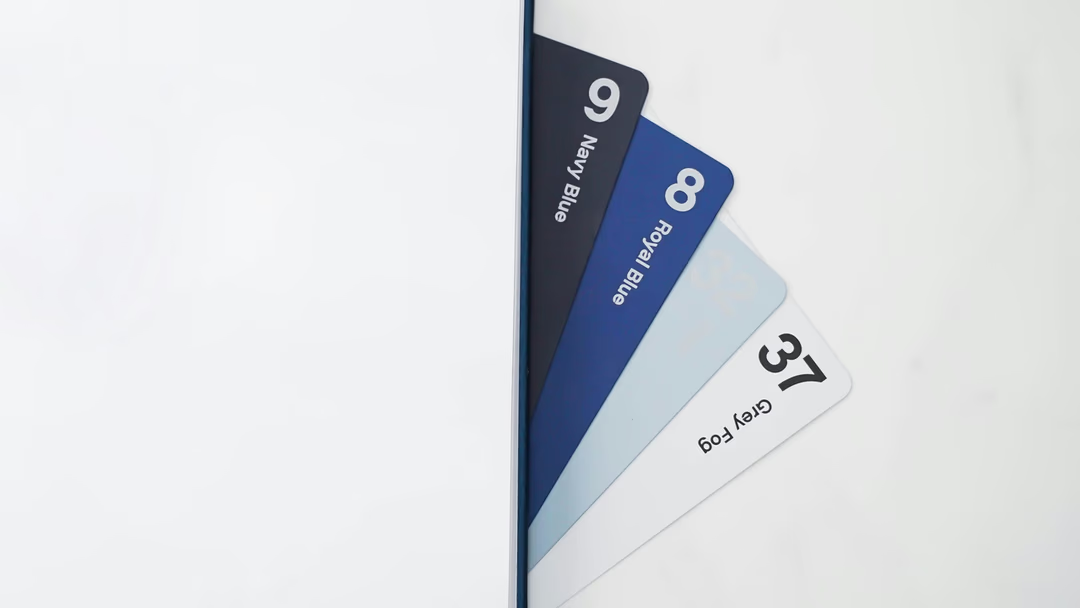
很多老闆第一次看到設計師的官網稿,最常出現的反應就是:「為什麼每個服務、每個案例、每個產品,看起來都長一樣?」
其實這不是設計師偷懶,而是用了一種叫做「卡片元件」(Card Component) 的設計手法——把同類型的資訊用統一的長方框包起來,整齊排成一列或一格一格的網格。
卡片看起來很基本,但它是現代官網最重要的「資訊單位」之一。你的服務列表、案例展示、部落格文章、團隊成員、商品清單、客戶評價——只要是「同類型、要重複出現多次」的東西,幾乎都會用到卡片。設計做得好,整個首頁的層次感、專業度、易讀性都會跟著上來;設計做不好,網站立刻變成資訊雜亂無章的 PowerPoint。
這篇我們從中小企業老闆的角度,把官網卡片元件該注意的事一次講清楚:為什麼卡片好用、什麼樣的內容適合做成卡片、卡片的基本結構、常見的設計地雷、以及怎麼用卡片把訪客一路引導到詢問表單。
為什麼卡片這麼重要?因為它解決了三件事
卡片元件之所以成為現代網頁設計的標準件,是因為它一次解決了三個問題:
第一,視覺一致性。同一頁面如果用十種不同樣式排列十種服務,訪客眼睛會疲勞、心智負擔也會很重。把每個服務都包在同樣的卡片框裡,腦袋只需要學一次「怎麼讀這個區塊」,後面就能快速掃過。
第二,掃描友善。網路上的閱讀行為主要是「掃」而不是「讀」,使用者會在 3 秒內決定要不要停下來。卡片把標題、縮圖、簡介、按鈕都固定位置,訪客一眼就抓得到重點,不用每個區塊重新適應一次。
第三,行動裝置友善。桌機可能一排顯示 3 張卡片,平板 2 張,手機 1 張。同一份內容用卡片寫好之後,不同螢幕只要換排列方式就好,不用為每個尺寸重做一份版型。對只有一個官網要養的中小企業來說,這是最省維護成本的做法。
什麼樣的內容該用卡片?
判斷標準很簡單:「同類型 + 重複出現 3 次以上」,就值得做成卡片。常見場景包括:
服務介紹區塊(網站設計、系統開發、廣告投放各一張卡片);案例展示牆(每個專案一張,含縮圖、客戶名、產業、簡述);部落格文章列表(封面圖、分類標籤、標題、摘要、發布日期);團隊成員介紹(大頭照、姓名、職稱、一句自我介紹);商品清單(商品圖、名稱、價格、加入購物車按鈕);客戶見證(頭像、姓名、公司、評價內容);方案比較(基礎、進階、企業各一張卡片,含特色與按鈕);常見問題分類(每個分類一張卡片,點進去看細節)。
反過來說,如果一個區塊只會出現「一次」,例如品牌故事、創辦人致辭、公司簡介,就不太需要做成卡片——這些內容需要的是有層次、有敘事的長版面,而不是整齊的小框框。
一張好卡片的基本結構
不管你的卡片要裝什麼,幾乎都會包含這幾個元素:
1. 視覺錨點(圖片或圖示):放在卡片最上方或左側,讓眼睛第一眼就有東西可看。沒有圖的卡片很容易變成「一堆字」,掃讀體驗會很差。圖片建議統一比例(例如 16:9 或 4:3),這樣排在一起才整齊。
2. 標題:用較大的字級、明確的字重,回答「這張卡片在講什麼」。標題不要寫太長,盡量控制在兩行內,避免不同卡片高度差太多。
3. 簡述(1-2 行):幫訪客快速判斷「這值不值得我點進去」。簡述要實際、要白話,不要寫成抽象口號。例如「協助零售業數位轉型」就不如「把過去靠紙本登記的訂單流程改成線上下單,每月省下大量重複輸入時間」來得有畫面。
4. 標籤或分類(選用):用小色塊標出產業、類型、難度等屬性,幫使用者快速分類資訊。
5. 行動指引:箭頭、「了解更多」、「立即詢問」、「查看案例」等按鈕或連結。整張卡片最好都可以點擊,不要逼使用者一定要點到那顆小按鈕——對手指粗、年紀大的訪客很不友善。
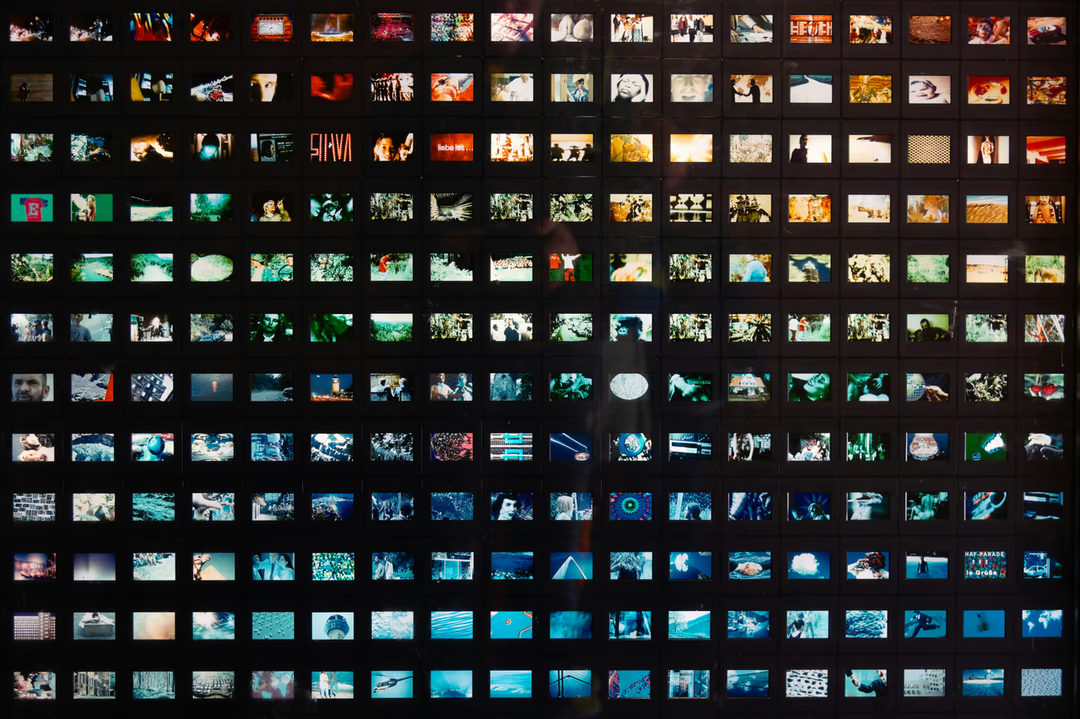
Photo by Peter Herrmann on Unsplash
五個常見的卡片設計地雷
地雷一:高度不統一。每張卡片的標題、簡述字數不一樣,結果排起來高低不齊像鋸齒。解法是「以最長那張為基準,其他補白」,或限制標題與簡述的最大字數。如果是 CMS 自動產生的卡片(例如部落格列表),更要在資料庫或前端強制截字。
地雷二:圖片風格不一致。有的卡片是攝影照、有的是插畫、有的是螢幕截圖、有的是純色背景加文字。整體看起來像不同網站拼貼出來的。解決辦法:定義一套「卡片配圖規範」,例如「全站案例卡片一律用實際成品截圖,配 16:9」、「部落格卡片一律用 Unsplash 風格的橫向照片」。
地雷三:點擊區太小。只有那顆「了解更多」按鈕可以點,其他地方點下去沒反應。在桌機還好,在手機上會非常挫折。應該整張卡片都是 hover 可點的狀態,按鈕只是視覺提示。
地雷四:hover 效果太誇張。滑鼠移上去整張卡片放大兩倍、陰影炸開、顏色全變——看似有動感,實際上很干擾。建議只做「輕微上浮 + 陰影加深」這種克制的效果,告訴使用者「這可以點」就夠了。
地雷五:手機版直接縮小。桌機一排 4 張,手機如果硬要排 4 張,卡片裡的字會小到看不到。手機版至少要降到一排 1-2 張,圖片變大、標題變清楚,才看得下去。
用卡片設計「導引動線」:把瀏覽變成詢問
卡片不只是排版工具,它其實是「轉換漏斗」的入口。我們在規劃中小企業官網時,會用這樣的邏輯設計卡片動線:
首頁服務卡片(3-4 張,講最重要的核心服務)→ 點進去看到 服務內頁(含定價、流程、FAQ)→ 服務頁下方放 相關案例卡片(同產業 2-3 張案例)→ 點進去看 案例詳細頁(前後對比、客戶評價、做了多久、花多少錢)→ 案例頁底部放 客戶見證卡片(增加信任感)→ 最終導到 詢問表單。
每一層的卡片都負責「降低訪客的疑慮、提供下一步的入口」。如果你的官網卡片都只是「秀作品、然後沒了」,那就是浪費了卡片應該扮演的引導角色。
實作時的取捨:要不要用 CMS?要不要做後台?
很多老闆會問:「卡片可以寫死在程式碼裡就好,幹嘛還要 CMS?」答案要看更新頻率。
如果卡片內容一年改不到一次(例如公司核心服務的 3 張卡片),寫死沒問題,可以省下後台開發費。但如果是會持續累積的內容(案例、部落格、客戶見證),強烈建議從一開始就接 CMS(例如 WordPress、Strapi,或自家後台),由你或行銷人員自己新增、編輯。否則每加一個案例都要找工程師,半年後你就不想更新了,網站很快變成「殭屍官網」。
進一步的做法是給卡片加上「篩選與分類」功能:訪客可以依產業、預算、服務類型篩選案例。對 B2B 中小企業特別實用,因為不同產業的訪客只想看跟自己有關的案例。
Photo by Salvador Rios on Unsplash
進階小技巧:用卡片做「視覺說服」
把卡片用熟之後,可以開始玩一些進階手法:
強化重點卡片。三張方案比較卡片中,把「最推薦」那張做大一點、加上「熱門」標籤、按鈕用主色——眼神自然會被導到那邊去。
加上量化數據。案例卡片不要只寫「協助 XX 公司網站改版」,加上具體的數字成果(例如轉換率變化、詢問量增加幅度、節省人力時數),說服力會比抽象描述強很多。
留白要夠。卡片內部的內邊距、卡片之間的間距都要留夠,擠在一起的卡片看起來廉價。寧可少放兩張,也不要為了塞滿版面犧牲呼吸感。
適度動態。滾動進入畫面時讓卡片一張接一張淡入或上滑,能讓頁面感覺有節奏、有故事性,但動畫要短(0.2~0.4 秒)、要克制,不然反而拖慢瀏覽體驗。
結語:卡片不是裝飾,是商業決策
從外觀看,卡片元件就是個有圖、有字、有按鈕的小框框。但從經營角度看,它決定了訪客能不能在最短時間內掃到你要傳達的訊息、能不能順利進入下一個轉換步驟、以及你的官網看起來夠不夠「有規模、有體系」。
如果你正在規劃新官網或檢視現有官網,建議花 10 分鐘做這件事:把網站上所有卡片印出來或截圖排在一起,問自己三個問題——它們長得一樣嗎?每張卡片能不能讓人三秒看懂在講什麼?點下去有沒有把訪客帶到下一步?
如果答案有任何一個是「不太行」,那就值得跟設計師或網站夥伴聊一聊,把卡片重新整理一輪。一個好的卡片設計系統,往往是中小企業官網從「看起來像作品集」變成「真的能接到案子」的關鍵分水嶺。